

Integración LBY-NCR - Manual operativo
Integración Cobros Libertya - NCR TEF
Manual Operativo
Indice
- Integración Cobros Libertya - NCR TEF
- Indice
- 1. Introducción
- 2. Principales Cambios Operativos
- 3. Cobros Electrónicos
- 4. Devoluciones con TEF
- 5. Cierre de la venta y errores comunes
1. Introducción
Estamos dando un paso fundamental en la modernización de nuestros sistemas al implementar la Integración con NCR TEF, que significa Terminal de Entrada y Salida de Fondos, es un sistema especializado diseñado para administrar y centralizar todos nuestros pagos electrónicos.
Durante los últimos años, hemos operado utilizando una solución de semi-integración con dispositivos externos Clover (Fiserv), que fue exitosa, pero ahora migramos a una plataforma de integración completa y centralizada. Este cambio nos permite pasar de tener múltiples dispositivos y sistemas a un único concentrador transaccional (NCR TEF) conectado directamente a nuestro sistema central, Libertya ERP, y a proveedores externos como Payway (tarjetas), Mercado Pago o Nave, entre otros.
El objetivo central de esta modernización es lograr una operación más eficiente, segura y totalmente auditable. Al utilizar NCR TEF, conseguimos centralizar toda la información de cobros en Libertya ERP en tiempo real. Esto no solo mejora la trazabilidad de cada operación y optimiza nuestra gestión financiera, sino que también simplifica la experiencia en el punto de venta, eliminando la necesidad de gestionar múltiples plataformas no integradas. Es una mejora de la calidad de la integración existente, buscando una solución más robusta y unificada.
Para el personal operativo, la principal novedad será la incorporación del Pinpad Payway, una terminal moderna que nos permitirá aceptar una gama más amplia de medios de pago. El sistema soportará transacciones tradicionales con tarjetas de crédito y débito (por banda, chip o contactless), pero su gran ventaja es la integración directa de nuevas billeteras electrónicas y pagos con QR. Esto incluye plataformas como Mercado Pago y MODO. Al operar siempre en modalidad TEF Online, el TPV guiará la transacción para garantizar que todas las condiciones comerciales, planes de cuotas y promociones se reflejen correctamente y de manera instantánea.
Esta integración implica dos cambios fundamentales en la operatoria diaria del Punto de Venta (TPV) para asegurar que el proceso de cobro y devolución sea completamente centralizado, seguro y auditable.
2. Principales Cambios Operativos
2.1 Mecanismo de Lectura y Selección de Planes
El flujo para procesar un pago electrónico con tarjeta (crédito o débito) o billetera digital se invierte respecto al proceso actual, poniendo la consulta de planes y promociones al inicio de la operación:
| Nuevo Flujo Integrado (Modo TEF Online) | Detalle y Aclaraciones |
|---|---|
| Preparación del Cobro | Tras cargar los productos en el TPV, el cajero selecciona el Tipo de Cobro (ej. “Tarjeta de Crédito”) e indica el monto. |
| Obtención de Planes (Botón “Obtener Planes” / F3) | Se presiona el nuevo botón “Obtener Planes”. Esto activa el Pinpad Payway para que solicite la tarjeta al cliente. |
| Lectura de la Tarjeta | El cliente acerca la tarjeta al Pinpad. Si la lectura es exitosa, el Pinpad emite un “beep”. |
| IMPORTANTE: La lectura de la tarjeta NO implica el cobro de la operación. En esta instancia, la terminal SOLO lee la tarjeta para identificar los planes disponibles asociados a esa tarjeta específica. | |
| Selección del Plan | El TPV mostrará automáticamente el listado de planes disponibles para esa tarjeta leída (ej. cuotas, intereses, monto final). El cajero debe seleccionar y confirmar el plan elegido. |
| Agregar el Medio de Cobro | Una vez seleccionado el plan, el cajero pulsa “Agregar” (F9) para sumar ese cobro a la venta. Se pueden agregar otros medios de cobro (ej. efectivo, otra tarjeta). |
| Finalización de la Venta (Cobro F12) | La transacción de cobro real en la tarjeta del cliente ocurre únicamente cuando se pulsa “Cobrar (F12)” y la venta se finaliza. |
Este proceso es similar para las Billeteras Digitales (como Mercado Pago o QR Nave), donde en lugar de leer una tarjeta, el TPV genera un código QR para que el cliente escanee y el cajero confirma el pago en la terminal una vez que el cliente ha completado la transacción en su billetera.
2.2 Devoluciones Integradas Mediante Pinpad
El proceso de devolución de pagos electrónicos ahora está completamente integrado en Libertya ERP y utiliza el Pinpad para garantizar la trazabilidad y la seguridad de la reversión.
• Proceso Centralizado: Para realizar una devolución de un pago electrónico (tarjeta o billetera), se utiliza el proceso “Corrección de Cobranzas – Devolución” en Libertya. Actualización: para el caso de devoluciones totales, ahora se pueden realizar utilizando el proceso Anulación Global de Factura.
• Automatización de Documentos: El usuario operativo (cajero o supervisor) sólo necesita indicar la factura original y la caja diaria correspondiente. El sistema es responsable de crear automáticamente el medio de cobro de devolución y el crédito necesario.
• Interacción con el Pinpad: Una vez que se confirman los parámetros en Libertya, el Pinpad solicitará la tarjeta de crédito/débito original (o pedirá la lectura del QR para billeteras) para ejecutar la reversión de fondos de manera integrada.
• Condición de Mercadería: El sistema verifica que no existan entregas pendientes de mercadería asociadas al pedido. Si hay entregas realizadas, la devolución del dinero no se puede avanzar hasta que se realice la devolución física de la mercadería. Si el cliente no devuelve toda la mercadería, se debe indicar la “Cantidad NO Entregable” en el pedido para que la devolución se haga solo por el monto correspondiente a la mercadería devuelta.
3. Cobros Electrónicos
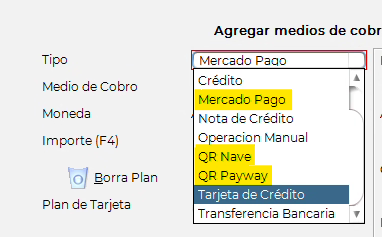
En el Tipo de Cobro, las opciones están claramente separadas por tecnología y método:
- Tarjeta de Crédito: Cobros con tarjetas de débito y crédito físicas.
- Mercado Pago: Cobros integrados mediante QR a través de Mercado Pago. El QR se visualiza en el Pinpad.
- QR Nave: Cobros integrados mediante QR a través de NAVE. Deben utilizar el QR impreso habitual, pero el cobro sigue siendo integrado. No deben generar nada en el portal de Nave.
- QR Payway: Cobros con QR integrados a través de Payway. El QR se visualiza en el Pinpad y reconoce el método de pago utilizado por el cliente (Dinero en cuenta, Tarjetas asociadas).
3.1 Cobros con tarjetas de débito/crédito
Una vez activada la modalidad de cobro mediante Pinpad en el TPV van a visualizar el siguiente mensaje como título de la ventana.

Paso 1: Seleccionar Tipo de Cobro y Obtener Planes
Una vez cargados los productos a vender (NO HAY CAMBIOS EN ESTE PUNTO) los medios de cobro electrónicos (tarjetas y billeteras) se registran pulsando el nuevo botón “Obtener Planes”.
Secuencia:
- Selecciona el Tipo de Cobro correspondiente (Ejemplo “Tarjeta de Crédito”)
- Indique el monto a cobrar (por defecto es el total de la venta)
- Pulsa el botón “Obtener Planes”
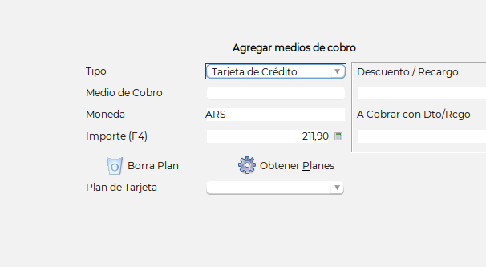
IMPORTANTE: Siempre deberá tener cargado los datos del cliente previo a poder agregar el medio de cobro correspondiente.
Paso 2: Lectura de la Tarjeta
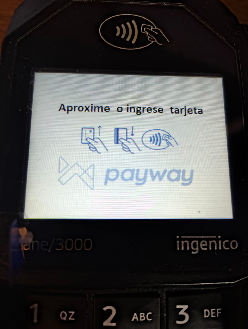
Una vez pulsado el botón de obtención de planes, el pinpad solicitará que se acerque la tarjeta a utilizar. Se debe prestar especial atención a los mensajes del pinpad de cuándo se debe retirar la tarjeta. Si la tarjeta es leída correctamente, el pinpad emitirá un “beep” avisando al usuario que la tarjeta se leyó con éxito:
Pinpad esperando lectura de tarjeta - prestar atención en colocar la tarjeta en la posición correcta y esperar el “beep” de notificación de lectura correcta.
En caso de que la tarjeta NO sea leída correctamente, el TPV mostrará un mensaje de error: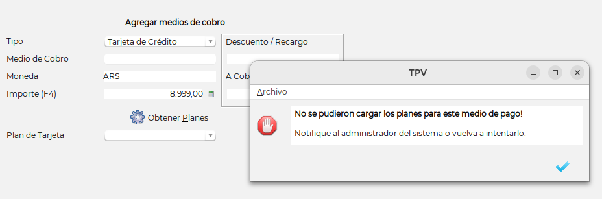
NOTA: Puede reintentar las veces que sea necesario, pulsando nuevamente el botón “Obtener Planes”. La lectura de la tarjeta NO implica el cobro de la operación, en esta instancia SOLO lee los planes disponibles.
Paso 3: Selección del plan
Una vez leída la tarjeta correctamente, el TPV mostrará el listado de planes disponibles, informando la cantidad de cuotas, retiro de efectivo, interés y el monto final:
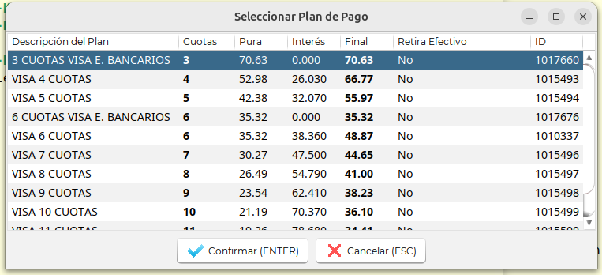
En este punto el cajero puede optar por señalar y confirmar un plan o simplemente cancelar, para poder leer otra tarjeta o incluso cambiar el tipo de cobro.
NOTA: Dentro del listado de planes, se podrá desplazar con las flechas del teclado o con el mouse, para señalar el plan correspondiente y luego confirmar con la tecla ENTER o bien pulsando el botón “Confirmar”
En caso de que una vez elegido el plan, el cliente se arrepiente y quiere cambiar el monto o la tarjeta utilizada, el cajero podrá presionar el botón “Borra Plan”, de esta manera el plan previamente elegido queda sin efecto y podrá volver a ingresar un nuevo monto y realizar una nueva obtención de planes. Este procedimiento puede repetirse las veces que se considere necesario.
Paso 4: Retiro de Efectivo (Opcional)
Si el plan elegido permite retirar efectivo, una vez seleccionado, se mostrarán las distintas opciones de montos disponibles. El cajero puede seleccionar el que corresponda y luego proceder a agregar el medio de cobro de manera habitual: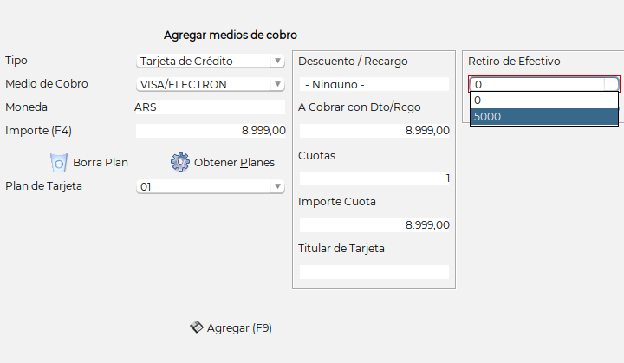
Paso 5: Agregar medio de cobro
Una vez elegido el plan correspondiente, el cajero simplemente podrá agregar el medio de cobro correspondiente, como se hace de manera habitual, pulsando el botón “Agregar” o presionando F9.
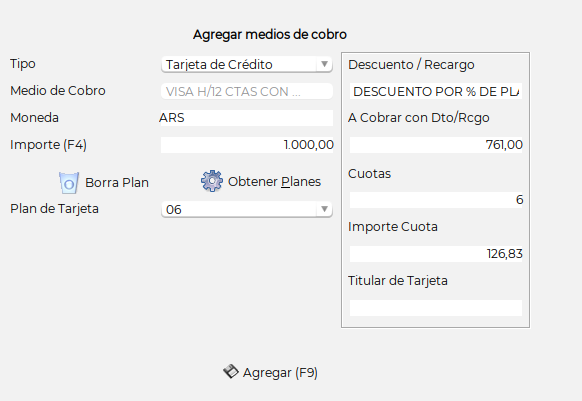
Cuando el plan es seleccionado, se muestra en el TPV. Una vez agregado el medio de cobro elegido, el cajero podrá optar por seguir agregando otros medios de cobro o terminar la venta:
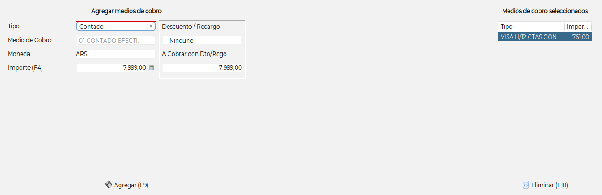
NOTA: Como siempre hasta que no se complete el monto total de la venta, NO se podrá completar la misma.
Paso 6: Cierre de la venta
Una vez cargado todos los medios de cobro, se podrá terminar la venta como se hace de manera habitual “Cobrar (F12)”:
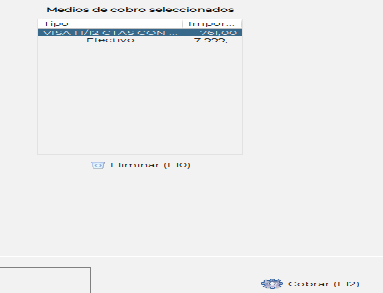
NOTA: si se agregó un medio de cobro y por algún motivo no corresponde, el cajero puede eliminarlo y comenzar el ciclo nuevamente, con otros medios de cobro o sencillamente cancelar la venta en curso. Hasta que NO se termine la venta con “Cobrar (F12)” NO se realizan descuentos en la tarjeta del cliente. En caso de haberse realizado algún descuento, el mismo será revertido en el instante que se cancele el ticket en curso.
Control de Operaciones
En el tablero de control de Operaciones de Metabase, las operaciones con tarjetas de crédito y débito se visualizan con el tipo de tarjeta utilizado.

Importante: en una operación correctamente cobrada el mensaje es “APROBADA (00)” y en la columna Reversada el valor debe ser 0 (cero). Si la operación fue reversada, el sistema emite un aviso y un comprobante, la misma no fue cobrada al cliente. Puede haber casos en la que entidades pagadoras demoren horas e incluso días en devolver el importe al cliente, pero el reintegro se realizará.
3.2 Cobros con Mercado Pago
Cuando el cliente abone con Mercado Pago, el cajero deberá seleccionar el tipo de cobro “Mercado Pago” y luego realizar el mismo procedimiento que con las tarjetas, pulsando el botón “Obtener Planes”. En este caso el TPV mostrará un QR que el cliente puede escanear para desde su billetera para continuar con el pago: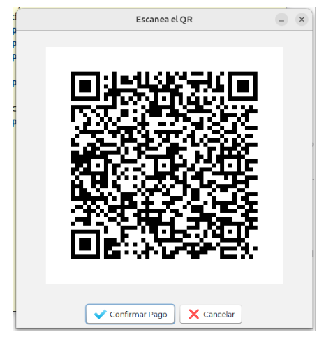
El QR también aparecerá en el pinpad, el cliente puede escanearlo desde cualquiera de los dos lugares.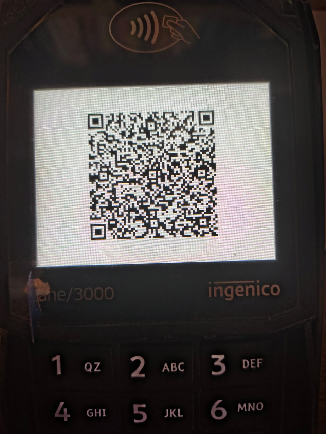
Una vez que el cliente abone con la billetera, el cajero simplemente deberá confirmar el pago con el botón correspondiente. En caso de NO querer avanzar con este cobro, utilizar el botón “Cancelar”
NOTA: El resto de la operatoria es similar en todos los casos (tarjetas, Mercado Pago y QR Nave)
Control de Operaciones
Las operaciones realizadas con Mercado Pago, se visualizan en el tablero como MERCADO PAGO, independientemente del medio de cobro utilizado por el cliente.
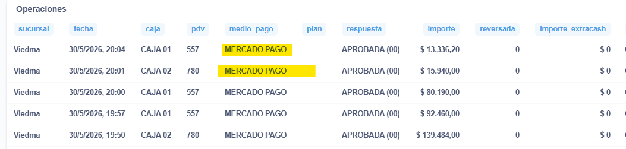
Importante: al igual que tarjetas y todos los demás medios de cobro, la operación debe estar APROBADA (00) y Reversada = 0 (cero) para que esté cobrada correctamente.
3.3 Cobros con QR Nave
Cuando el cliente abone con QR Nave, la operatoria es similar a la de mercado pago, solo que en este caso, el cliente deberá escanear el QR exhibido para tal fin:
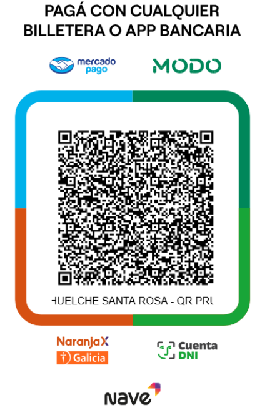
QR Nave de ejemplo.
Del mismo modo que en los otros medios de cobro, una vez que el cliente haya abonado con su billetera, el cajero deberá confirmar dicho cobro: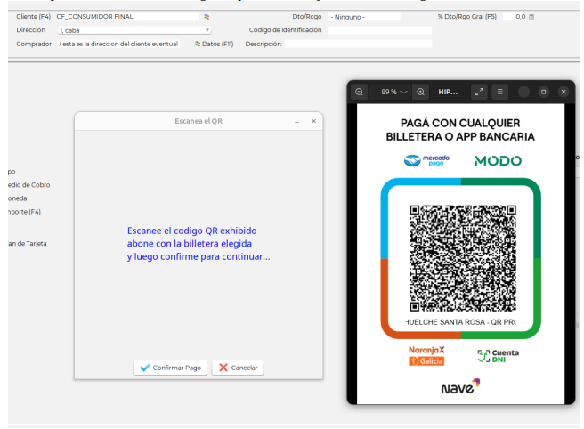
Como siempre el cajero podrá optar por confirmar o cancelar el medio de cobro según corresponda, pulsando los botones que mostrará el TPV.
Nuevamente, una vez confirmado el medio de cobro, se procederá a agregar el medio de cobro de manera habitual.
Control de Operaciones
Las operaciones realizadas con QR Nave, se visualizan en el tablero como QR NAVE, independientemente del medio de cobro utilizado por el cliente.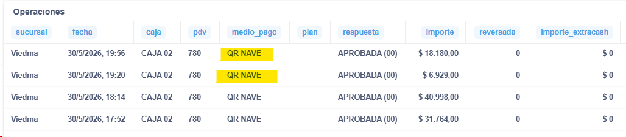
3.4 Cobros con QR Payway
Cuando el cliente decida pagar con QR Payway, el proceso es IDÉNTICO al de Mercado Pago. ¡Es muy fácil y casi automático!
- Seleccionar el Cobro: en la pantalla de la caja (TPV), usted debe seleccionar la opción “QR Payway”.
- Generar el Código QR: pulse el botón “Obtener Planes” (o la tecla F3).
- Visualizar QR en el pinpad: el Pinpad (la terminal pequeña que usa el cliente) automáticamente mostrará el código QR en su pantalla.El código que el cliente debe escanear siempre aparece en la pantalla del Pinpad.
- Escaneo del Cliente: el cliente debe usar su billetera digital (por ejemplo, MODO) para escanear ese QR que está en el Pinpad.
- Cierre Final de la Venta: Presione “Agregar” (F9) y luego “Cobrar (F12)” para terminar la venta.
Control de Operaciones
En el caso de QR Payway, las operaciones se reflejan con el medio de pago utilizado por el cliente, por ejemplo “Visa Débito” y seleccionó su tarjeta de débito.

4. Devoluciones con TEF
Existen dos escenarios posibles donde se podrá devolver dinero mediante NCR Payway:
- Devolución total: se reintegra la totalidad de la venta. La mercadería no debe haber sido entregada.
- Devolución parcial. se reintegra parte de la venta. Los ítems a devolver no deben haber sido entregados, o deben tener Remito de Devolución para registrar su reingreso. Importante: no todos los mecanismos de cobros integrados soportan reintegro parcial. En caso de no estar soportado, se debe devolver la totalidad de la operación y volver a realizar la venta por la parte correspondiente.
4.1 Devolución Total
En el caso de una devolución total, se recomienda utilizar el proceso Anulación Global de Factura de modo similar a como se realizaba anteriormente.
Anulaciones Globales
En caso de que se realice una anulación global de factura, si la misma fue abonada con medios electrónicos a través de TEF, al finalizar el proceso, se enviará de manera automática la devolución de cada pago al dispositivo TEF. En caso de ser necesario se solicitará la lectura de la tarjeta correspondiente. Tomar en cuenta que siempre se deberá leer la misma tarjeta con la que se realizó la compra original.
En la medida que se vayan enviando las devoluciones correspondientes, se le informará al usuario que medio de cobro es el que se está anulando, de manera tal que el cliente sepa que tarjeta debe presentar:
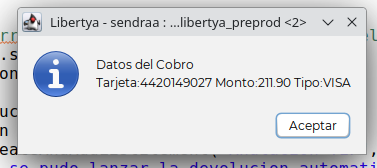
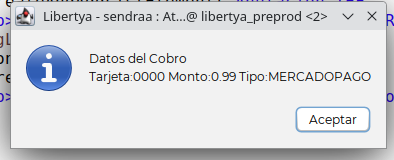
Al final del proceso se muestra un mensaje que aclara que se hicieron las devoluciones correspondientes:
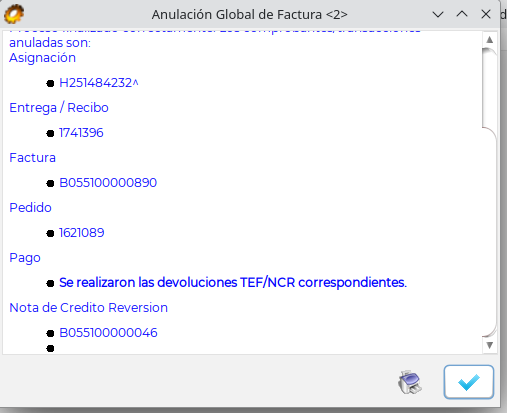
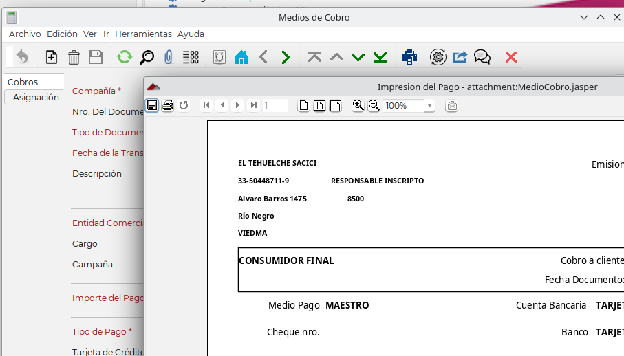
Los medios de cobro generados en la devolución se pueden consultar desde la ventana de Medios de Cobros y se pueden imprimir desde el botón “Impresora” de la barra de tareas:
Corrección de Cobranza - Devolución
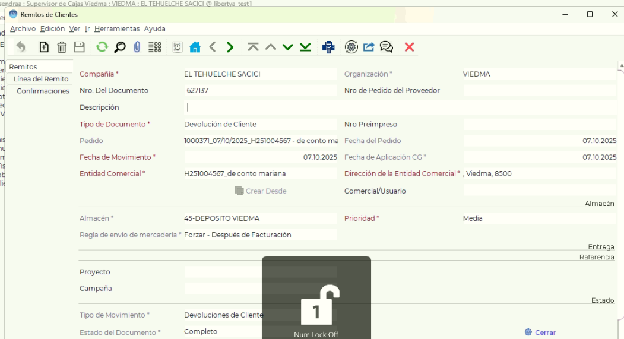
En el caso de que la mercadería haya sido entregada, antes de ejecutar el proceso de devolución de dinero, se debe crear la devolución de la mercadería correspondiente (Remito del tipo devolución) creado desde el pedido original de venta.
Para poder realizar una devolución de un pago electrónico utilizando NCR Payway, se debe utilizar el proceso existente llamado “Corrección de Cobranzas – Devolución”
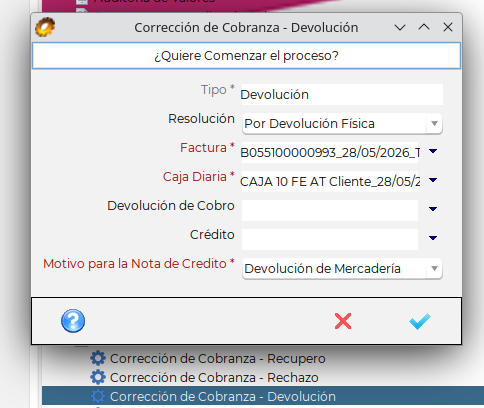
Una vez señalada la factura correspondiente y la caja, el usuario deberá confirmar la ejecución del proceso.
El pinpad solicitará la tarjeta de crédito o pedirá leer el QR según corresponda.
NOTA: las devoluciones de Mercado Pago y QR Nave, NO solicitan lectura de QR, se realizan de forma automática con solo señalar la factura de venta correspondiente.
IMPORTANTE: el usuario logueado en Libertya debe tener la caja que permite devoluciones ABIERTA a su nombre para el día de la fecha en que se está realizando la devolución.
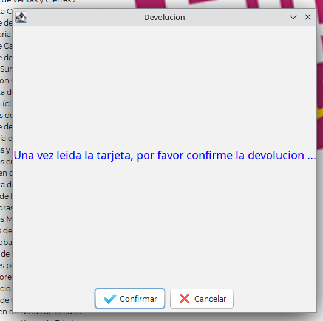
Una vez leída la tarjeta correctamente, el usuario deberá confirmar para que el proceso continúe con la creación de los documentos correspondientes:
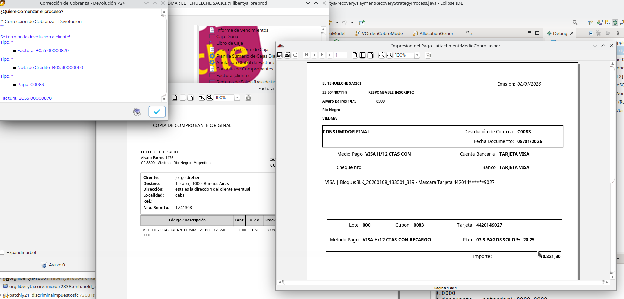
Una vez terminado el proceso correctamente, se mostrará el mensaje de confirmación con los datos de los documentos involucrados y además se generará la vista previa de la nota de crédito y el medio de cobro generado.
4.2 Devolución parcial
En el caso de la devolución parcial, ya sea de mercadería que nunca se entregó o mercadería que se reingresa a través de un remito de devolución, antes de ejecutar el proceso Corrección de Cobranzas - Devolución se debe indicar en el Pedido asociado a la factura de venta las cantidades a devolver.
En la pestaña de líneas, se deberá indicar la cantidad de productos que se van a devolver
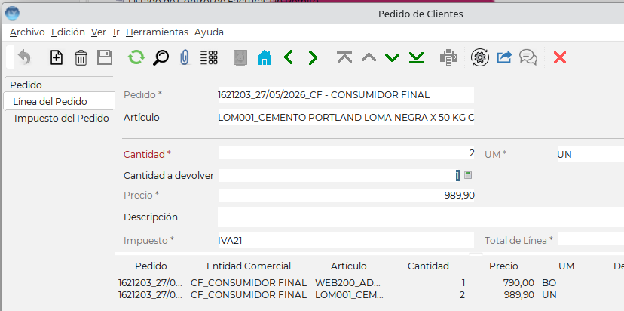
La cantidad a devolver nunca, podrá exceder la cantidad vendida: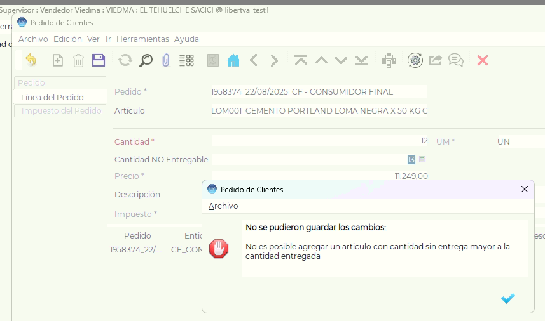
Una vez indicada la cantidad a devolver, ejecutar el proceso Corrección de Cobranza - Devoluciones y proceder del mismo modo que para las devoluciones totales. El sistema comprobará si el canal de cobro soporta devoluciones parciales, verificará las cantidades a devolver indicadas en el pedido y realizará la devolución de cobro y la NC correspondiente por el parcial.
4.3 Detalles a tener en cuenta
No se podrá hacer una devolución de dinero si existen entregas de mercaderías, por lo tanto el usuario deberá realizar previamente, la devolución de mercadería correspondiente (remito de devolución)
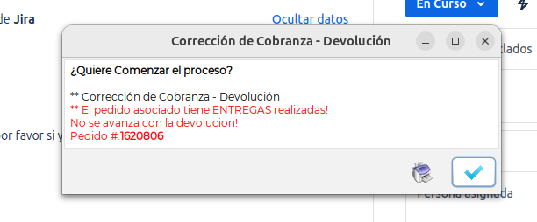
Solo se podrá ejecutar el proceso de devolución vía NCR Payway si el pago se realizó mediante un medio electrónico (tarjeta/billetera)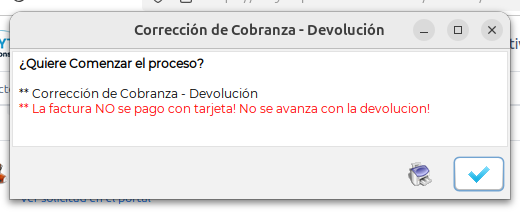
5. Cierre de la venta y errores comunes
5.1 Impresión Cobro Electrónico
Al finalizar la venta (Pulsar F12) el cajero podrá elegir si quiere o no, generar la impresión fiscal del cobro electrónico. En caso afirmativo, se imprimirá un ticket detallando los datos del cobro electrónico con el siguiente formato:
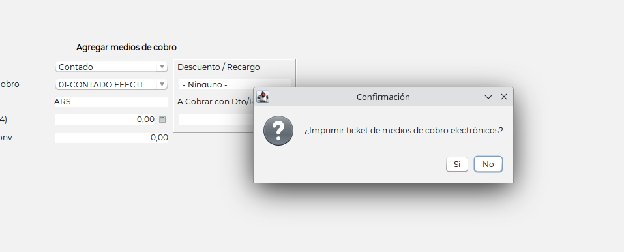
Si se pulsa ENTER el ticket de medio de cobro electrónico NO se imprime.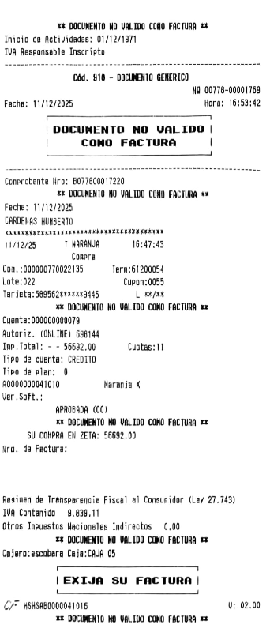
5.2 Errores comunes
- En el caso de que la terminal de cobro de NCR esté ocupada, cuando el cajero quiera operar con TEF Online puede recibir un mensaje del tipo:
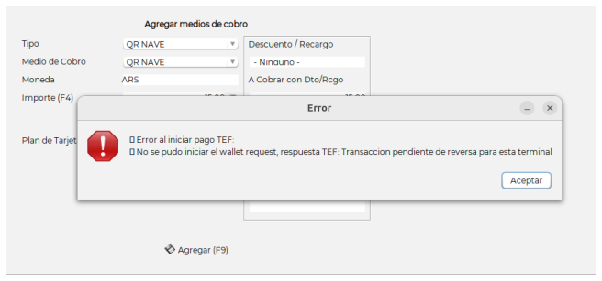
Si luego de esperar unos segundos el mensaje persiste, deberá notificar al sector de Tarjetas.
- Si el plan seleccionado NO se encuentra disponible para la caja/sucursal en la que se está operando, se puede recibir un mensaje del tipo:
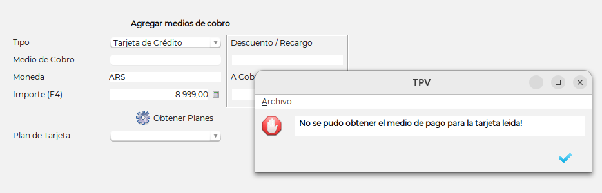
En este caso deberá notificar al sector de Tarjetas para ver porque motivo el mismo no está disponible. En este caso podrá ver como el plan de tarjeta queda vacío y por lo tanto el medio de cobro NO puede ser agregado a la venta.