
Libertya - Certificados digitales para Fact. Electrónica
Certificados digitales para Fact. Electrónica
Índice
- Índice
- Introducción
- Configuración de Factura Electrónica en Libertya ERP
- Certificados productivos en AFIP
- Cargar el certificado en Libertya ERP
- Renovación del certificado en AFIP
Introducción
Se detallan en este documento los pasos para creación o renovación de certificados digitales de facturación electrónica, tanto en la WEB de AFIP como la configuración en Libertya.
Configuración de Factura Electrónica en Libertya ERP
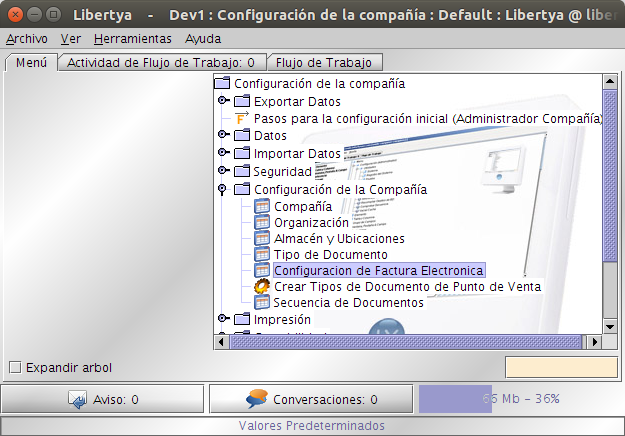
La entrada bajo el perfil Configuración de la Compañía será el punto de partida para toda la actividad relacionada con la funcionalidad del componente.
Esta ventana permitirá especificar los valores necesarios para:
- Generar el KEY (clave privada) y el CSR (certificado de pedido), ya sea por compañía o por organización (discriminando siempre por CUIT), en caso de no contar con los mismos.
- Almacenar el KEY y CSR en caso de ya contar previamente con los mismos y querer utilizarlos en Libertya.
- Crear nuevos puntos de venta, junto con sus tipos de documentos y configuración electrónica correspondiente.
- Cargar y validar los CRTs de cada punto de venta, tanto para homologación como para producción, ya sea de facturación nacional como de exportación.
Deberá existir una única configuración electrónica por CUIT, en función de la configuración realizada previamente a nivel Compañía / Organización. Para cada registro creado en esta ventana, el CUIT y el nombre serán obtenidos a partir de la organización indicada en el campo organización. Si especifica organización  , el CUIT y nombres serán obtenidos a partir de la configuración de la compañía.
Creación de nuevos certificados CSR
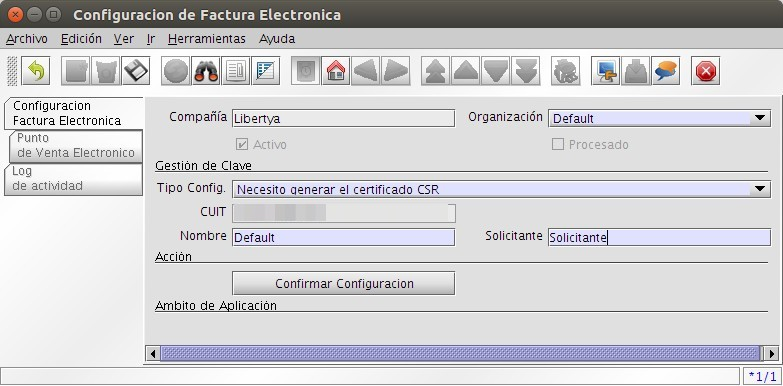
Si Ud. no cuenta con el certificado CSR y clave privada KEY, Libertya puede generarlos por Ud. Para ésto, debe especificar en Tipo de Configuración, la opción Necesito generar el certificado CSR.
Se habilitarán los siguientes campos:
- Nombre: valor del Organization Name en la generación del CSR. Se debe ingresar el nombre de la empresa tal cual figura en la consulta de inscripción AFIP, respetando puntos y espacios en blanco
- Solicitante del certificado: valor del Common Name en la generación del CSR. Se debe ingresar el nombre del encargado contable o solicitante de los Certificados
La siguiente imagen muestra una captura de la ventana de Configuración de Factura Electrónica bajo este modo.
Confirmar configuración
Una vez finalizada la configuración, se deberá presionar el botón Confirmar Configuración. De esta manera los datos ya no son modificables, y se habilita la posibilidad de crear nuevos puntos de venta para esta configuración.
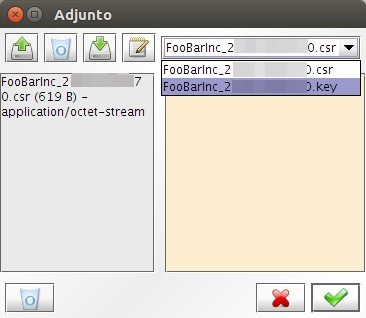
Una vez finalizado el proceso, y si todo funcionó correctamente, se indicará que los archivos CSR y KEY se encuentran disponibles como adjunto del registro actual. Probablemente sea necesario reabrir la ventana a fin de visualizarlo:
Certificados productivos en AFIP
Para configurar la facturación electrónica en tu sistema de gestión utilizando los archivos .csr y .key, aquí tienes los pasos detallados que debes seguir en el sitio de la AFIP. Aunque no puedo proporcionarte capturas de pantalla directamente, puedo guiarte a través del proceso.
Paso 1: Ingresar al sitio de AFIP
Accede al sitio de AFIP: AFIP e ingresa con tu CUIT y clave fiscal.
Paso 2: Generar el Certificado Digital
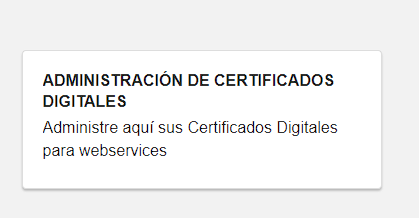
Una vez logueado, en el menú principal, busca y selecciona Administración de Certificados Digitales.
Crear un nuevo Alias
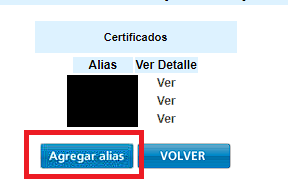
- En la sección de “Administración de Certificados Digitales”, selecciona “Agregar Alias”..
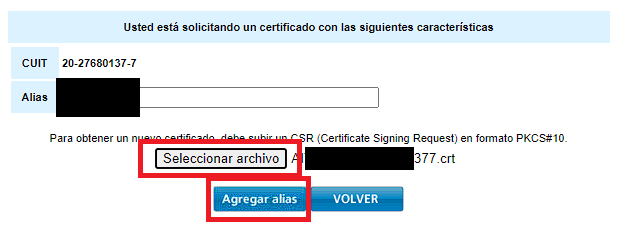
- Ingresa el nombre del alias que deseas utilizar.
- Sube el archivo .csr que ya tienes generado.
- Confirma la creación del alias.
Descargar el certificado:
Una vez que el alias esté creado, selecciona el alias correspondiente y descarga el certificado digital (.crt).
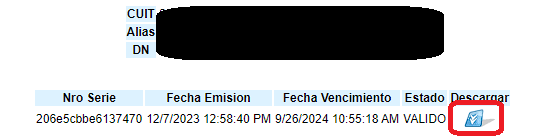
Guarda este archivo junto ya que será necesario para la integración con Libertya
Paso 3: Delegar el Servicio de Facturación Electrónica
Ir a “Administración de Relaciones de Clave Fiscal”:
- En el menú principal, busca y selecciona “Administración de Relaciones de Clave Fiscal”.

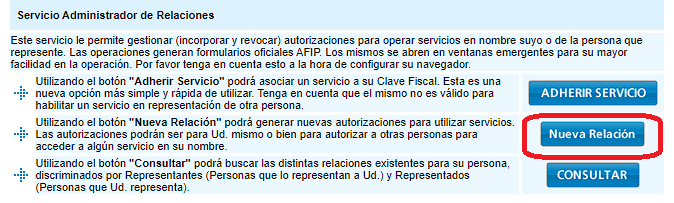
- En la pantalla de “Administración de Relaciones”, selecciona “Nueva Relación”.
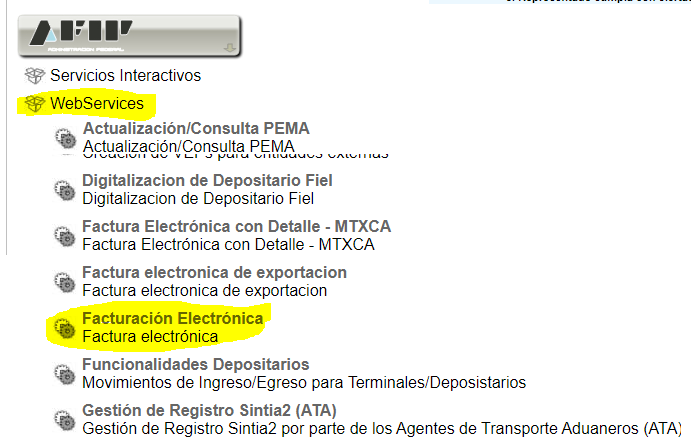
- Busca y selecciona el servicio “Facturación Electrónica”.
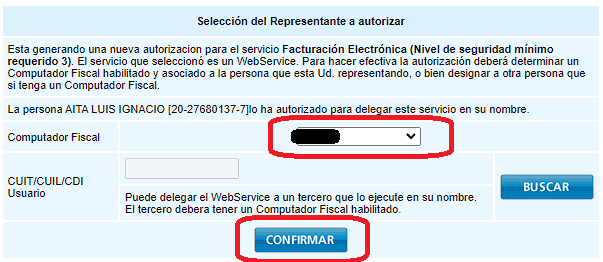
- En la siguiente pantalla, selecciona la opción para delegar el servicio a un alias de certificado digital. Busca el alias que creaste previamente y selecciónalo. Finalmente confirma la delegación del servicio.
Cargar el certificado en Libertya ERP
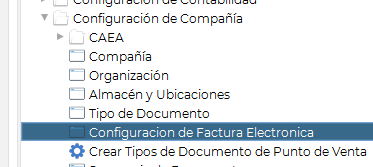
Una vez descargado el certificado .CRT, se debe ingresar a Libertya utilizando el perfil Configuración de la compañía y hacer clic en la opción Configuración de Factura Electrónica.
En la pestaña Punto de Venta Electrónico se deberá cargar el nuevo certificado en la opción Certificado de Producción (CRT) de cada uno de los puntos de venta que estén configurados con el mismo certificado (el sistema permite configurar varios PV con el mismo certificado).
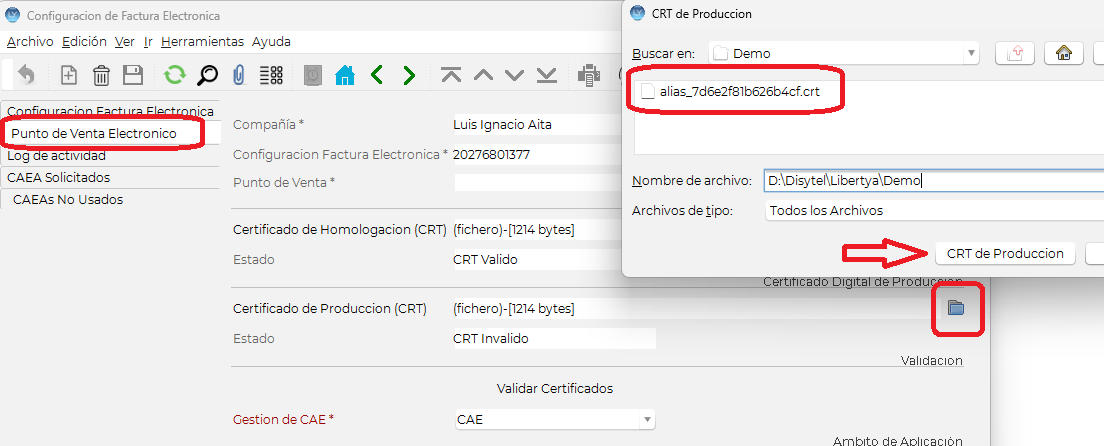
Luego de cargar el archivo se debe guardar el registro y presionar la opción Validar Certificados.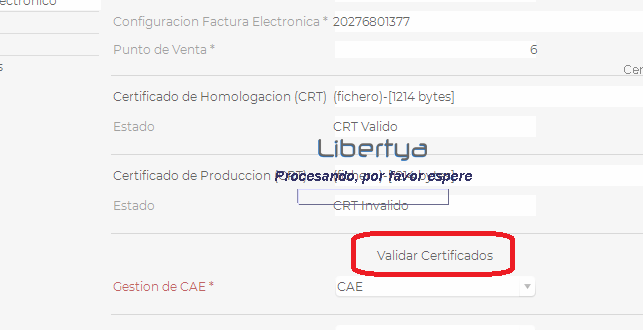
Se ejecutará el proceso de validación, y si todo se realizó correctamente, el estado del certificado de producción debería indicar CRT Valido.
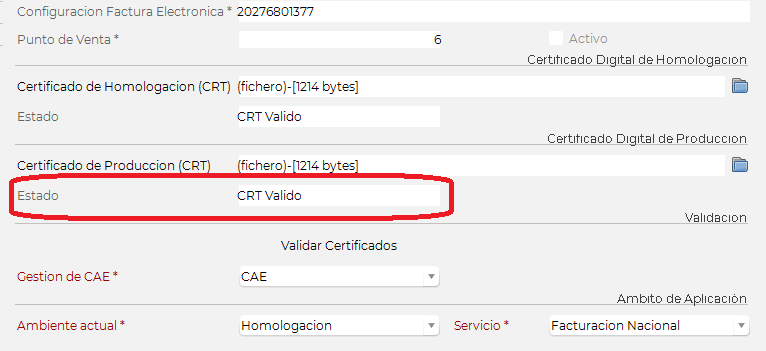
A partir de allí la facturación con el Punto de venta configurado se realizará con el nuevo certificado. Recordar que debe realizarse este procedimiento de configuración en Libertya para cada punto de venta configurado con el mismo alias.
Renovación del certificado en AFIP
El proceso de renovación de certificados en AFIP es similar a la creación, salvo que se parte de un alias ya existente, y no es necesario volver a delegar el servicio, porque ya se encuentra delegado a dicho alias.
Ingresar a AFIP con clave fiscal, e ingresar en el servicio Administración de Certificados Digitales
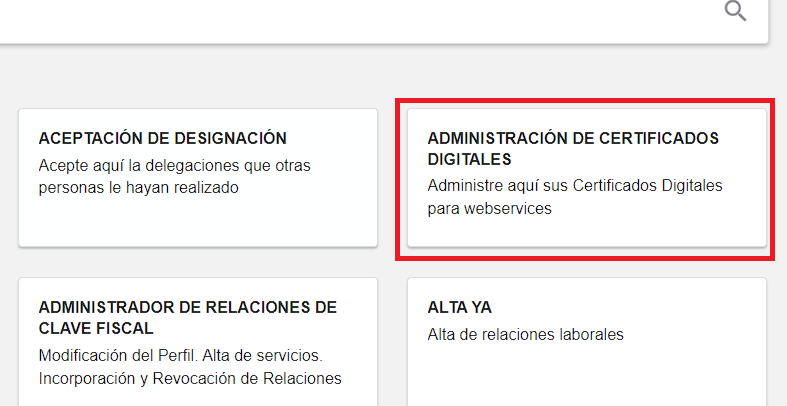
Luego de seleccionar la empresa sobre la cual se operará, se listarán todos los alias generados hasta el momento.
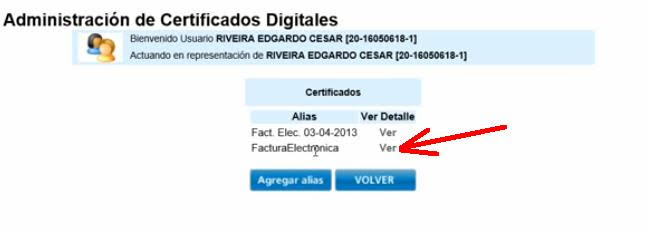
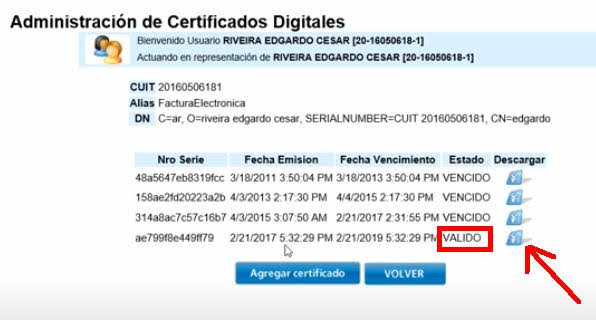
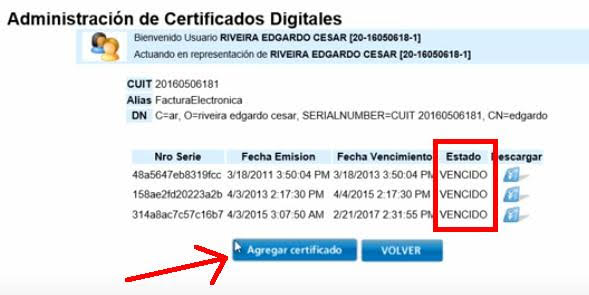
Ingresando al alias correspondiente a Libertya, se podrá visualizar el estado del certificado. En caso de que haya pasado la fecha de vencimiento será VENCIDO, caso contrario figurará como VALIDO.
Es importante aclarar que aunque no esté vencido se puede agregar uno nuevo, de modo tal de reemplazarlos antes del vencimiento y no afectar la operatoria normal. Para ello se debe hacer click en Agregar Certificado
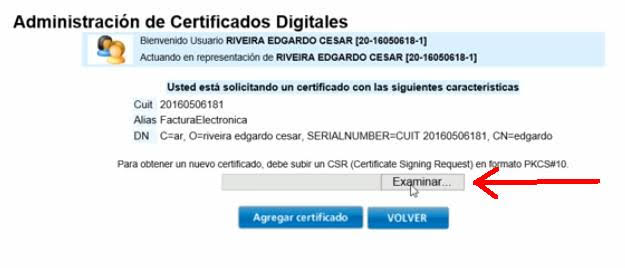
Luego presionar sobre el botón Examinar para subir el archivo .CSR que se utilizó para generar los certificados anteriores (en caso de no contar con este archivo, solicitarlo a Disytel a través de un caso de soporte del Centro de Ayuda).
Una vez subido la página mostrará el nuevo certificado como VALIDO. Entonces presionar sobre el botón de al lado para Descargar el nuevo certificado.