
Iniciando Libertya
Libertya ERP
Iniciando la aplicación
Accediendo a Libertya ERP
A continuación se detallan los pasos para acceder a Libertya una vez instalado. Si bien existen varias alternativas para acceder y utilizar Libertya ERP, veremos primeramente la manera más sencilla y posteriormente un par de maneras alternativas. Los ejemplos aquí mostrados son para Linux, pero la actividad es análoga bajo Windows.
Vale mencionar que si bien estos pasos se realizarán sobre el mismo servidor que hemos configurado, es posible también ejecutarlos en un equipo alternativo en donde se desea utilizar el cliente de Libertya ERP (en dicho equipo será necesario contar con Java instalado) y conectándose al servidor.
Sea cual sea la manera de acceder y utilizar Libertya, las funcionalidades disponibles son prácticamente las mismas y el usuario por defecto a fin de acceder al sistema es:
- Usuario: AdminLibertya
- Contraseña: AdminLibertya
Cliente Web
Una vez iniciado el servidor de aplicaciones, desde un navegador web puede dirigirse a la URL localhost:8080 (si es que está realizando esta actividad sobre el servidor, o bien cambiar localhost por la IP o hostname del servidor, adicionalmente el puerto 8080 podría ser otro según configuración, por ejemplo 80) en donde se visualizarán dos opciones:
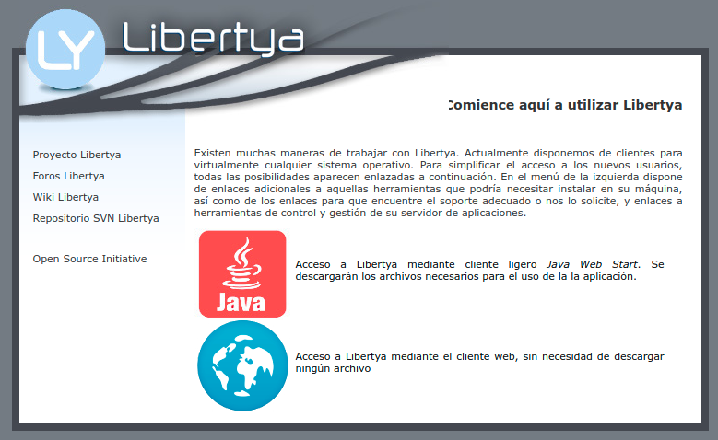
La primera opción permite utilizar el cliente de escritorio ligero de Libertya ERP (el cual requiere descargar la aplicación cliente), mientras que la segunda opción permite utilizar el cliente web (el cual no requiere descarga alguna).
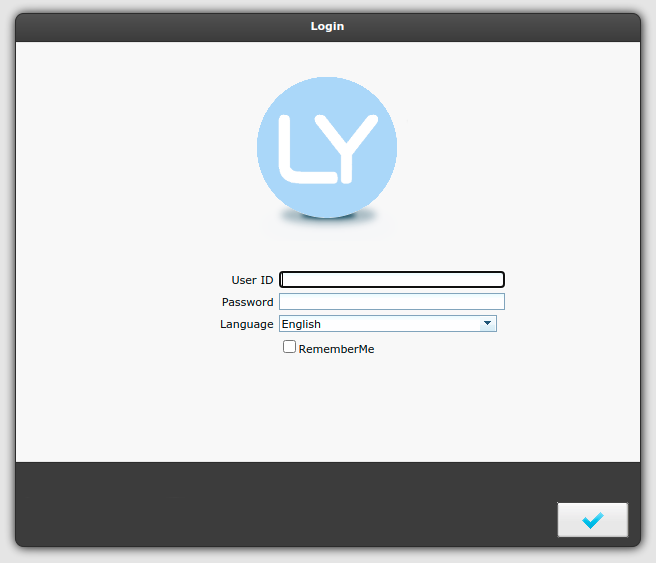
El cliente web es la manera más directa, con lo cual haremos click en dicha opción. Ésto nos llevará a la ventana de acceso a la aplicación, en donde debemos escribir el usuario y contraseña para acceder a Libertya.
Cliente de escritorio ligero vía Java Web Start
En esta segunda opción, puede descargar el cliente ligero o de escritorio mediante Java Web Start. Al hacer click en el icono correspondiente, se descargará en su equipo un archivo JNLP (llamado libertya.jnlp), el cual luego podrá abrir con una herramienta incluida en la JVM llamada javaws.
Importante: Java Web Start ha quedado deprecado a partir de la versión 9 de Oracle Java. Por consiguiente esta opción podría dejar de estar disponible en futuros releases de Libertya.
Importante: Si bien OpenJDK no cuenta con Java Web Start, existen proyectos para brindar esta funcionalidad. Ver el apartado Cliente de escritorio ligero vía OpenWebStart.
Importante: A partir de r2986, es posible utilizar la funcionalidad Libertya Start como reemplazo a Java Web Start. Ver el apartado Cliente de escritorio mediante Libertya Start.
Es importante mencionar que para esta alternativa requerirá contar con una versión de Java que sea compatible con archivos de tipo JNLP. Si por ejemplo utiliza una JVM de Oracle sobre Linux podrá ejecutar el cliente ligero mediante:
| javaws ~/Descargas/libertya.jnlp |
|---|
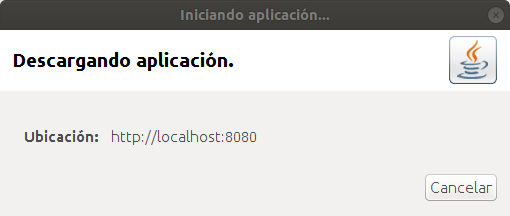
La ejecución de este comando iniciará la descarga del cliente ligero de Libertya ERP:
Es probable que se presente el siguiente mensaje indicando que la aplicación se encuentra bloqueada por medidas de seguridad:
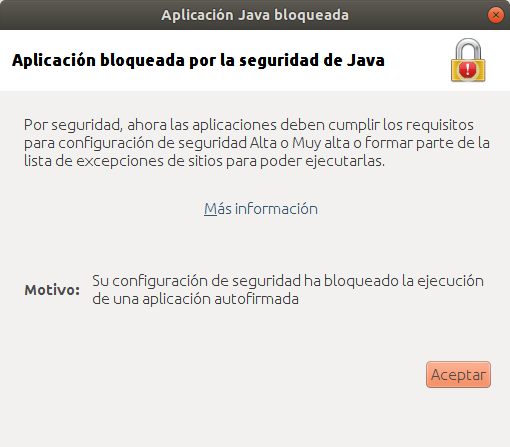
En este caso será necesario dar permisos de seguridad a fin de evitar el bloqueo. Siguiendo el ejemplo de uso de OracleJDK 1.8, iniciamos el Panel de control, por ejemplo en Linux, y suponiendo que la JVM se encuentra en /opt/jdk1.8.0_121, deberá ejecutar:
| /opt/jdk1.8.0_121/bin/ControlPanel |
|---|
Luego vamos a la pestaña de Seguridad, y hacemos click en Editar Lista de Sitios:
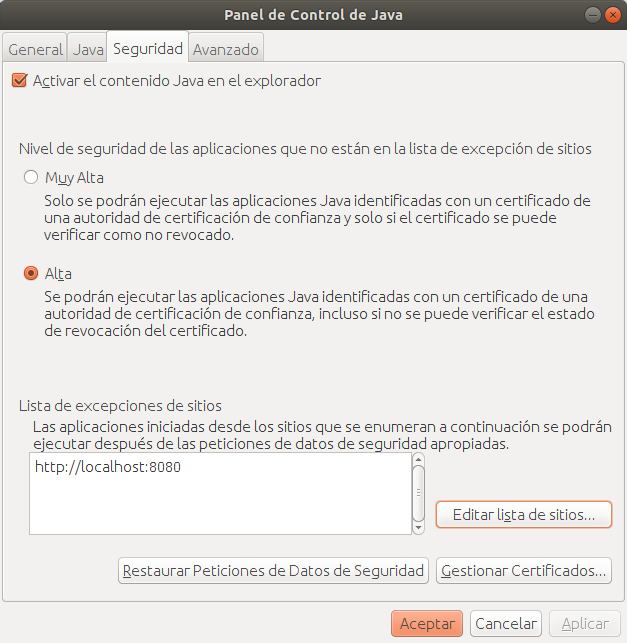
En la nueva ventana que se presenta, debemos incorporar la excepción de seguridad para el servidor de Libertya ERP.
Agregar una nueva regla con la ubicación http://localhost:8080 (si es que está realizando esta actividad sobre el servidor, o bien cambiar localhost por la IP o hostname del servidor).
Esto incorporará una nueva entrada en la Lista de excepciones de sitios: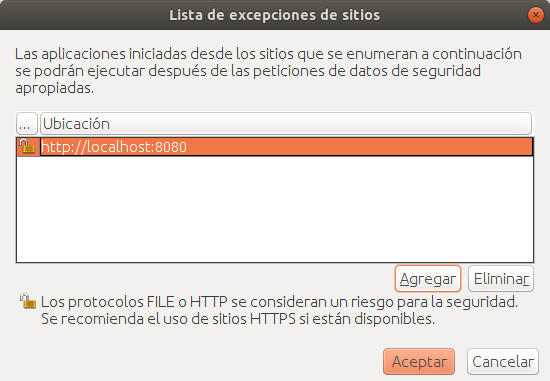
Aceptar todas las ventanas del Panel de control y nuevamente intentar iniciar la aplicación mediante Java Web Start. Ahora debería presentarse una Advertencia de Seguridad, la cual nos permite tildar en Acepto los riesgos y deseo ejecutar esta aplicación.
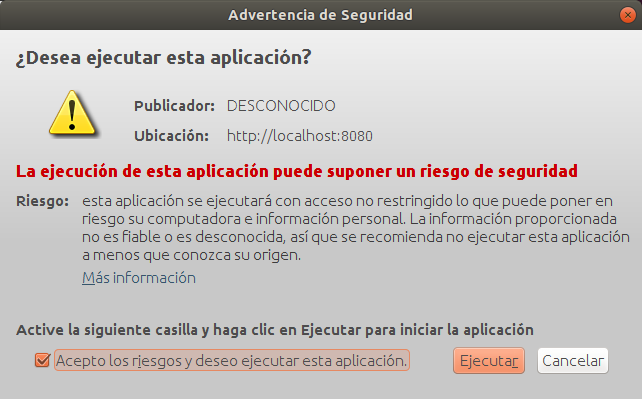
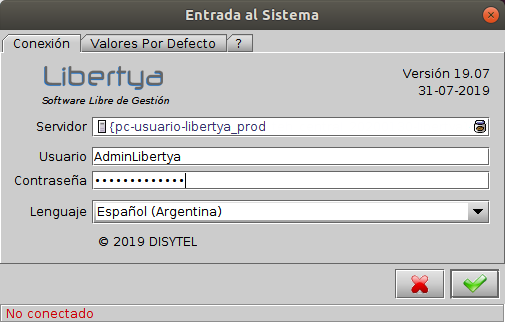
Una vez realizado esto, accederemos a la ventana de acceso a la aplicación:
Cliente de escritorio ligero vía OpenWebStart
El proyecto https://openwebstart.com/ permite ejecutar aplicaciones mediante Java Web Start (JNLP) para versiones de Oracle que no soporte Java Web Start, o bien para OpenJDK.
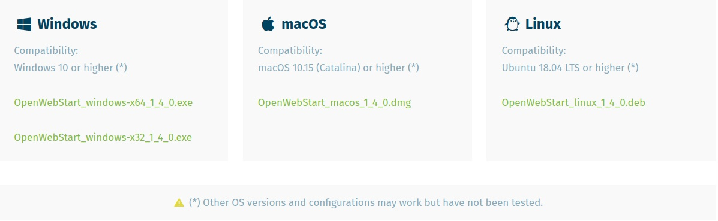
Se debe descargar e instalar OpenWebStart en el equipo en donde se desea ejecutar la aplicación. Cabe mencionar que actualmente se ha verificado el correcto uso de OpenWebStart en las siguientes plataformas y versiones:
Una vez instalado, es posible iniciar la aplicación de dos maneras diferentes.
Desde Terminal
| /opt/OpenWebStart/javaws ~/Descargas/libertya.jnlp |
|---|
Desde interfaz gráfica
Haciendo click derecho en el archivo descargado y seleccionando la opción Abrir con OpenWebStart.
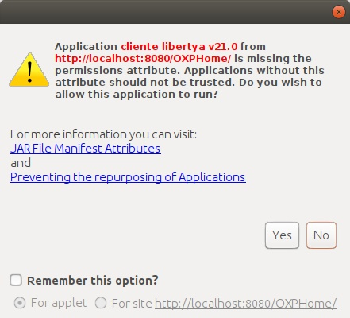
Una vez iniciado, se presentará el siguiente aviso, al cual se deberá hacer click en Yes:
Cliente de escritorio pesado
Una tercera alternativa es la descarga del cliente de escritorio pesado. Para ésto, desde un navegador web se debe acceder a http://localhost:8080/OXPHome/ClienteLBY.zip (si es que está realizando esta actividad sobre el servidor, o bien cambiar localhost por la IP o hostname del servidor).
Esto descagará un archivo zip con los binarios del cliente Libertya ERP (llamado ClienteLBY.zip), el cual habrá que descomprimir y posteriormente dar permisos de ejecución a los archivos con extensión sh allí contenidos. En Linux, suponiendo que la descarga se realizó en ~/Descargas, entonces deberemos ejecutar los siguientes comandos:
unzip ClienteLBY.zip
cd ClienteLBY
chmod ugo+x *.sh -R
Por último, iniciaremos el cliente de escritorio pesado mediante el siguiente comando:
Esto abrirá la ventana de acceso a la aplicación, de manera similar a los casos anteriores, en donde deberá indicarse el usuario y contraseña:
Cliente de escritorio desde ServidorOXP
En caso de que no desee iniciar el servidor de aplicaciones, una alternativa adicional es la de iniciar Libertya ERP desde los mismos binarios del servidor. Para ésto, en Linux simplemente debemos ejecutar:
./Libertya.sh
Al igual que en los casos anteriores, esto abrirá la ventana de acceso a la aplicación:
Cliente de escritorio mediante Libertya Start
Disponible desde r2986.
Libertya Start es la nueva manera de acceder al cliente de escritorio de Libertya garantizando que siempre se esté utilizando la versión de Libertya alojada en el servidor.
Ante cada inicio de Libertya, Libertya Start valida si existe una nueva versión de los binarios y en ese caso realiza la descarga de los archivos correspondientes previo al inicio de la aplicación.
Existen 2 versiones distintas de Libertya Start, una para Linux y otra para Windows:
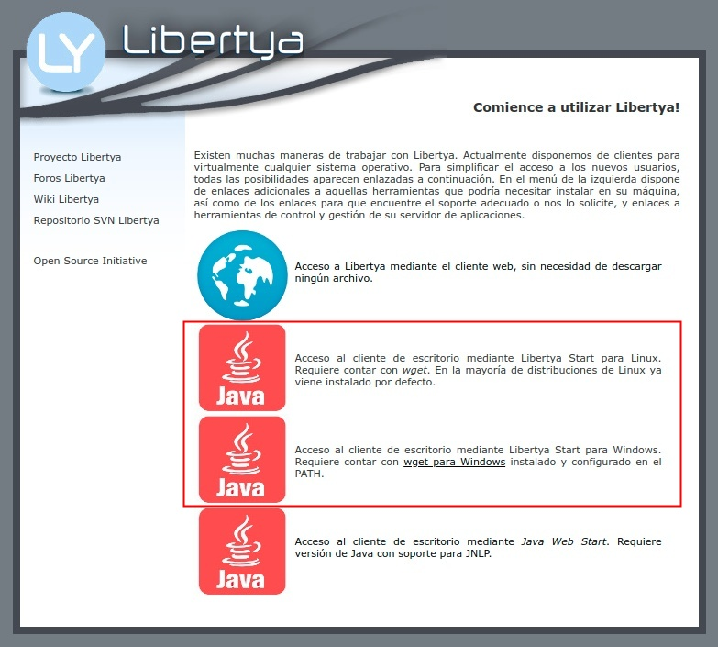
Dependiendo el sistema operativo utilizado, se descargará un archivo LYStart.bat (Windows) o un archivo LYStart.sh (Linux, en donde se deberán habilitar los permisos de ejecución).
Al ejecutar LYStart por primera vez, se creará un directorio ClienteLBY y se descargarán allí los archivos necesarios desde el servidor Libertya, los cuales se utilizarán en cada inicio de Libertya hasta que LYStart detecte una nueva versión, reemplazando en ese momento los actuales archivos por los nuevos.
IMPORTANTE: Es necesario contar con el programa wget instalado en el equipo. En sistemas operativos Linux generalmente ya se encuentra instalado por defecto. En Windows requiere su instalación (se recomienda usar el instalador automático, ver http://gnuwin32.sourceforge.net/packages/wget.htm); así como su inclusión en el PATH.
IMPORTANTE: Siempre inicie la aplicación mediante LYStart.sh (o LYStart.bat) a fin de garantizar que cualquier nueva versión de los binarios de Libertya alojados en el servidor sea descargada.
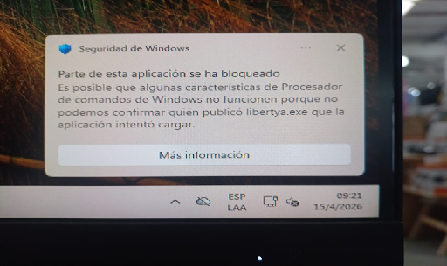
Ante error: Parte de esta aplicacion se ha bloqueado
En versiones recientes de Windows puede presentarse el siguiente error al iniciar Libertya:
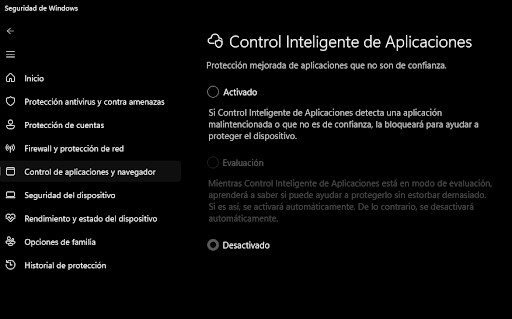
Para resolverlo, ir a Configuración → Seguridad de Windows → Control de apliaciones y navegador → Control Inteligente de Aplicaciones.
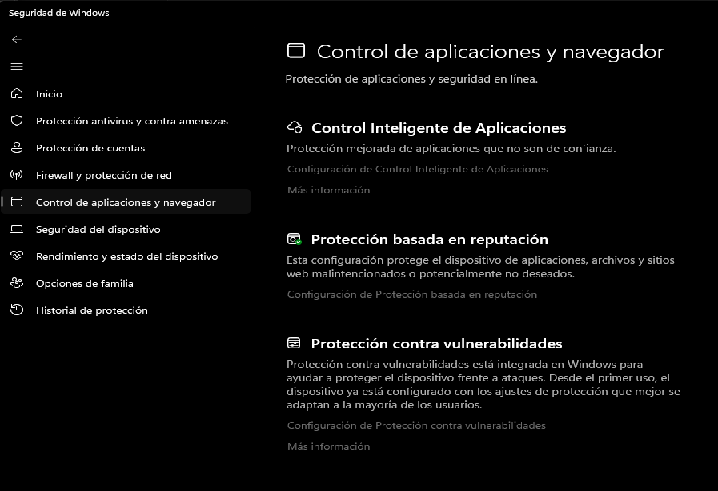
Luego ir a Configuración de Control Inteligende de Apliaciones y desactivarlo.