

LYEI - Libertya Electronic Invoice v2.3 - CAEA
Soporte emisión de comprobantes bajo CAEA
Libertya Electronic Invoice v2.3
Indice
- Soporte emisión de comprobantes bajo CAEA
- Indice
- Introducción
- Configuración
- Configuración de Artículos
- Proceso Solicitar CAEA
- Proceso Informar comprobantes CAEA
- Proceso Informar CAEA no utilizado
- Secuencias de documentos bajo CAEA
- Seguimiento de comprobantes CAEA
- Programando la ejecución de procesos
- Apéndice I. Codigos Unidad Minorista
- Apéndice II. Codigos Unidad de Medida
Introducción
El presente documento detalla los pasos de configuración y uso para la emisión de comprobantes CAEA mediante el servicio WSMTXCA de AFIP.
El soporte a dicha funcionalidad se encuentra presente a partir de la versión 2.3 del módulo nativo de facturación eletrónica Libertya Electronic Invoice (LYEI).
Configuración
En la configuración de Punto de Venta Electrónico (PVE) ahora es necesario especificar el valor para el campo Gestion de CAE. Las opciones posibles son CAE o CAEA.
Al seleccionar la opción CAE, la funcionalidad del módulo de facturación electronica es la tradicional, esto es: ante cada factura a completar, Libertya interactuará con AFIP a fin de obtener el CAE correspondiente mediante sus webservices WSFE / WSFEX.
Al seleccionar la opción CAEA, la funcionalidad aplicada será la de utilizar un CAE previamente obtenido ante AFIP mediante el webservice WSMTXCA, sin necesidad de realizar una autorización online al momento de completar cada factura.
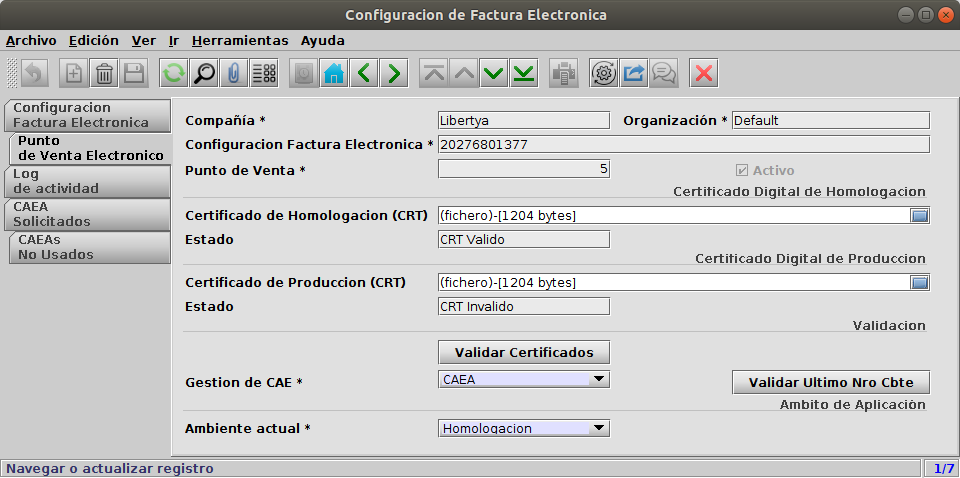
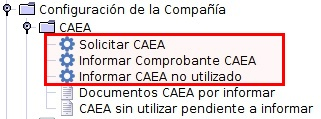
Para el usuario de Libertya que emite y completa facturas de venta, la operatoria será indistinta entre ambos métodos, lo único que varía es la gestión interna y los instantes de tiempo en la interacción con AFIP. La funcionalidad de CAEA contempla tres procesos principales de importancia:
- Proceso Solicitar CAEA: solicita un nuevo CAEA para ser (re)utilizado en las facturas que se completen dentro de un período determinado.
- Proceso Informar Comprobante CAEA: informa uno o varios comprobantes emitidos mediante CAEA en un período determinado.
- Proceso Informar CAEA no utilizado: informa uno o varios puntos de venta que no han utilizado un CAEA en particular para un período determinado.
Por defecto, el acceso a dichos procesos se encuentra en la carpeta CAEA dentro del menú Configuración de la Compañía.
Configuración de Artículos
A fin de poder informar los comprobantes CAEA correctamente a AFIP, es necesario configurar dos valores en los artículos:
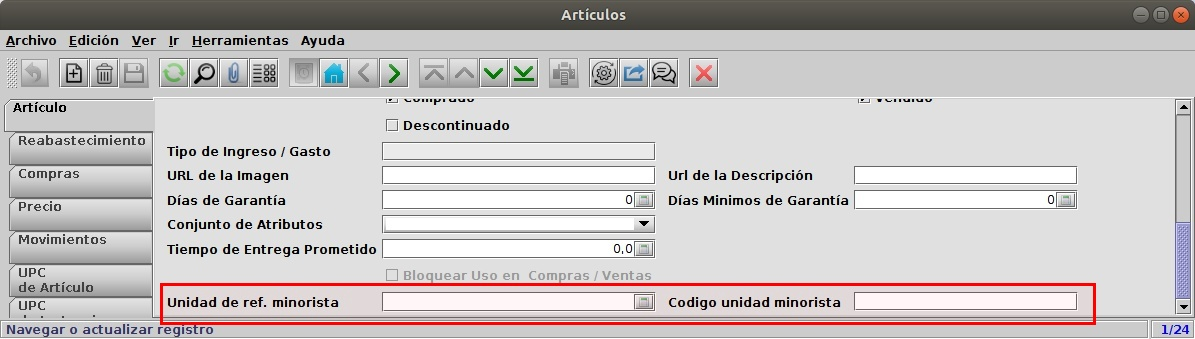
Unidad de ref. minorista: Si en Libertya no se indica ningún valor en este campo, el valor por defecto informado a AFIP será 1.
Codigo unidad minorista: Si en Libertya no se indica ningún valor en este campo, el valor por defecto informado será el de la preferencia LYEI_CODIGO_MTX_PREDETERMINADO. Si esta preferencia tampoco existiera, se presentará el error: Es obligatorio informar CodigoMtx. Especificarlo en el campo ‘Codigo unidad minorista’ del articulo o de manera general como valor predeterminado: LYEI_CODIGO_MTX_PREDETERMINADO.
Unidad de referencia minorista (UnidadesMtx)
Según la referencia en AFIP, este campo refiere a:
Unidad de Referencia del código Producto/Servicio. Cuando la comercialización de los productos se realice en presentaciones distintas a la unidad de consumo minorista o presentación al consumidor final, a la que hace referencia la codificación del producto, se deberán indicar las cantidades de unidades de consumo minoristas contenidas en la presentación que se comercializa. En caso que el producto ya se encuentre individualizado en su unidad de consumo minorista, la unidad de referencia deberá ser igual a UNO (1). Es opcional si <codigoUnidadMedida> es 99 (bonificacion) ó 97 (seña), para el resto de los casos es obligatorio.
Codigo unidad minorista (CodigoMtx)
Según la referencia en AFIP, este campo refiere a:
Código de Producto/Servicio. Deberán corresponder a la estructura provista por la ASOCIACION ARGENTINA DE CODIFICACION DE PRODUCTOS COMERCIALES. Códigos GTIN 13, GTIN 12 y GTIN 8, correspondientes a la unidad de consumo minorista o presentación al consumidor final. Es opcional si <codigoUnidadMedida> es 99 ó 97, para el resto de los casos es obligatorio. Por ejemplo: 7790001001054 = Ventas varias.
El Apéndice I de este documento muetra los distintos códigos de de unidad minorista, mientras que el Apéndice II presenta la tabla de códigos de unidad de medida.
Proceso Solicitar CAEA
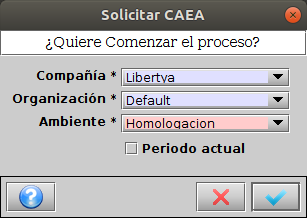
Este proceso solicita un nuevo CAEA para ser (re)utilizado en las facturas que se completen dentro de un período determinado.
AFIP requiere que por cada quincena se solicite un nuevo CAEA. Por consiguiente, las solicitudes a AFIP poseen el siguiente formato:
- Período: año y mes correspondiente a solicitar, por ejemplo 202106 refiere a Junio 2021.
- Orden: el cual puede ser 1 o 2 según la quincena del período. Hasta el día 15 inclusive es orden 1 y a partir del 16 en adelante es orden 2.
El proceso simplifica esta gestión, simplemente con el check Periodo Actual. Si dicho check se encuentra tildado intentará obtener un CAEA para el período correspondiente a la fecha actual. Si dicho check no se encuentra tildado intentará obtener un CAEA para el período inmediato siguiente al período correspondiente a la fecha actual.
La siguiente tabla muestra ejemplos para comprender la semántica de dicho check:
| Fecha Actual | Check Periodo Actual | Período-Orden a solicitar |
|---|---|---|
| 15 de Junio de 2021 | Tildado | 202106-1 |
| 15 de Junio de 2021 | No tildado | 202106-2 |
| 25 de Agosto de 2021 | Tildado | 202108-2 |
| 25 de Agosto de 2021 | No tildado | 202109-1 |
Cabe mencionar que AFIP solo permite solicitar un CAEA para un período dado con un máximo de 5 días de anticipación. En aquellos casos de solicitarlo en una fecha incorrecta, AFIP indicará el siguiente mensaje de error:
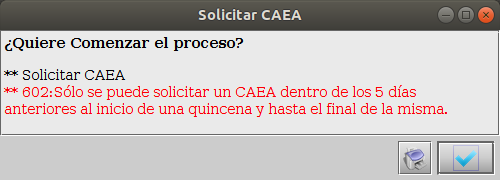
El proceso requiere también que se especifique el Ambiente (Homo o Prod) sobre el cual intentaremos obtener un CAEA por parte de AFIP. Al obtener un CAEA para - por ejemplo - Homologación, todos los PVE con ambiente Homologación podrán utilizar este CAEA, pero no así los PVE con ambiente Producción, y viceversa.
Si el proceso de obtención de CAEA se ejecuta varias veces y ya se había obtenido un CAEA para el período en cuestión, el proceso no realiza otras gestiones y simplemente indica el CAEA ya existente:
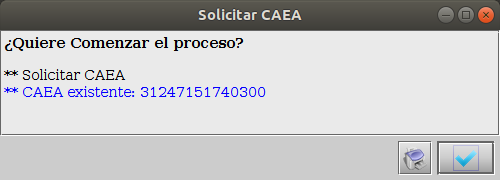
Una vez obtenido el CAEA, el mismo quedará almacenado en la nómina de CAEA solicitados. Esta información puede visualizarse en la pestaña CAEA Solicitados:
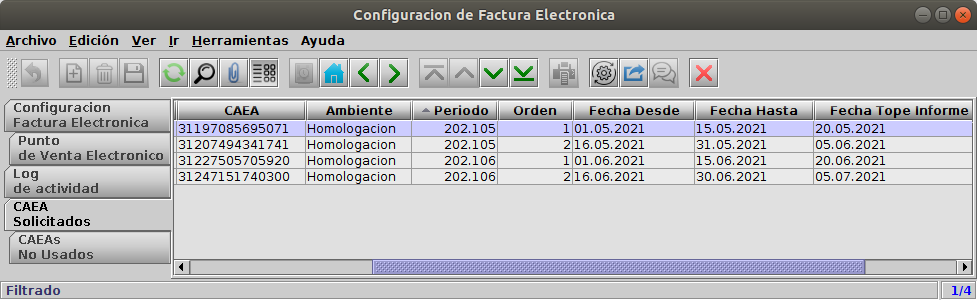
Notar que la solicitud de CAEA se discrimina por Periodo, Orden y Ambiente.
Proceso Informar comprobantes CAEA
Este proceso permite informar los comprobantes emitidos mediante CAEA en un período determinado.
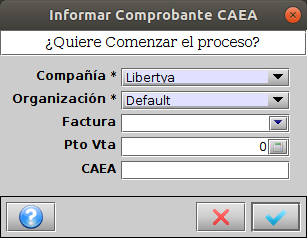
Es posible filtrar por una Factura, un punto de venta o un CAEA en particular a fin de informar sólo un subconjunto de documentos. Si no se indica ninguno de estos valores, entonces se indicarán todos los comprobantes pendientes a informar, utilizando el ambiente (Homo / Prod) que corresponda según el ambiente configurado en el PVE de cada comprobante.
Los comprobantes pendientes a informar son los que poseen el campo CAEA Informado con valor Pendiente o Rechazado (este último implicará realizar alguna medida correctiva a fin de que sea aceptado):

Adicionalmente, un comprobante puede ser Observado, lo cual se considera como Aceptado pero con alguna observación menor.

Al finalizar la ejecución del proceso se visualizará el resultado de la notificación de cada uno de los comprobantes:
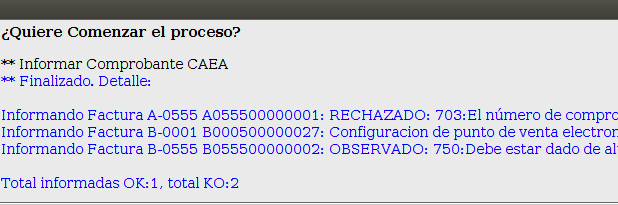
Cabe mencionar que AFIP solo permite informar documentos CAEA para un período dado con un máximo de 5 días posterior a la finalización de dicho período. Por ejemplo si el período para un CAEA dado es 202106-1, entonces la fecha máxima de uso de dicho CAEA es el 15 de Junio de 2021, y la fecha límite para informar documentos con dicho CAEA es el 20 de Junio de 2021. El campo Fecha Tope Informe de la pestaña CAEA Solicitado indica justamente este dato.
Proceso Informar CAEA no utilizado
Este proceso informa uno o varios puntos de venta que no han utilizado un CAEA en particular para un período determinado.
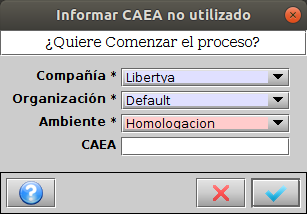
Es posible filtrar por un CAEA en particular, o bien si no se especifica uno, se buscará el CAEA pendiente a informar que se encuentre dentro del período válido según Fecha Tope Informe.
El proceso buscará todos los PVE del ambiente seleccionado, y para cada uno verificará el número de comprobantes emitidos para el período en cuestión. En caso de tener comprobantes emitidos, el proceso no realiza notificación alguna a AFIP. En caso de que un PVE no tenga comprobantes emitidos para el período dado, el proceso realizará la notificación correspondiente a AFIP. Para cada PVE de tipo CAEA, el resultado de la ejecución puede ser Aceptado o Rechazado por parte de AFIP.
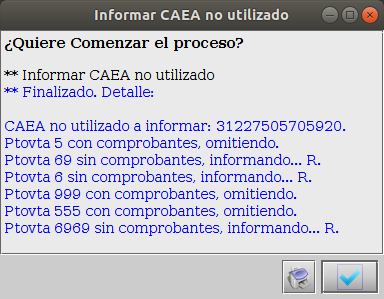
Ante cada notificación a AFIP de un CAEA no utilizado para un PVE dado en un período determinado, se almacenará una entrada en la pestaña CAEAs No Usados, la cual una subpestaña de CAEA Solicitados y se indicará el número de punto de venta, el ambiente y el estado (Aceptado / Rechazado).
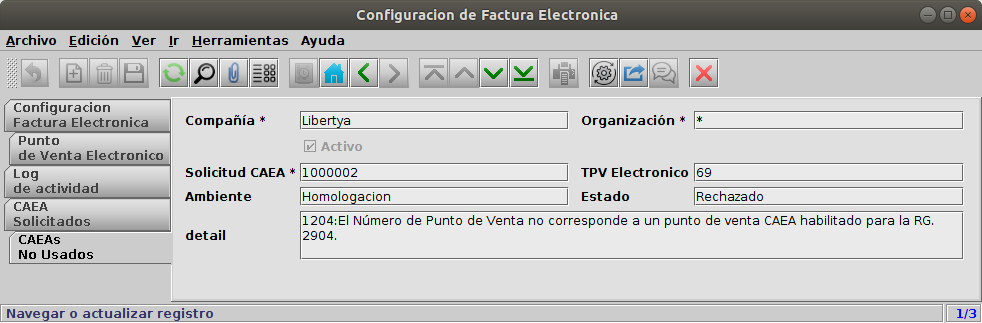
Cabe mencionar que AFIP solo permite informar CAEA no utilizados para un período dado con un máximo de 5 días posterior a la finalización de dicho período. Por ejemplo si el período para un CAEA dado es 202106-1, entonces las fechas de notificación de CAEA no utilizados comprenderán entre del 16 al 20 de Junio de 2021. El campo Fecha Tope Informe de la pestaña CAEA Solicitado indica justamente este dato.
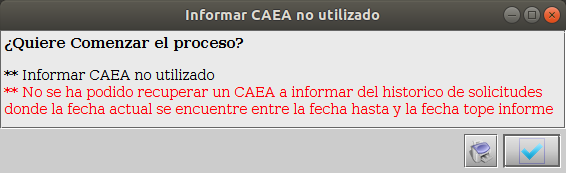
Por consiguiente, en función de estas restricciones de fechas es posible que el proceso indique que no es posible informar CAEA no utilizados:
Secuencias de documentos bajo CAEA
Operatoria
Al igual que cualquier tipo de documento, los tipos de documento de un PVE configurado con CAEA tienen una secuencia asociada. Sin embargo, en este último caso se utilizan 2 campos específicamente para la gestión de las secuencias, dado que bajo CAEA la asignación del número de documento no la gestiona AFIP como en los casos de CAE tradicional.
Los campos exclusivos para esta actividad son Sig. Sec. CAEA Homo (secuencia para homologación) y Sig. Sec. CAEA Prod (secuencia para Producción).
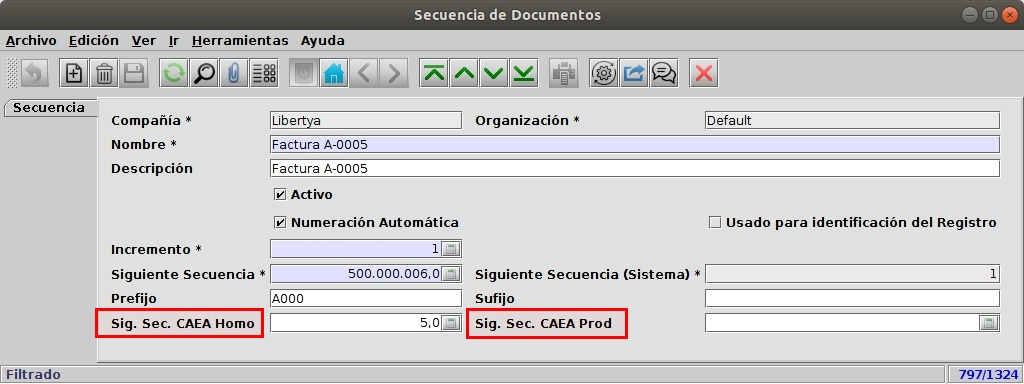
Si bien al crear una factura de tipo CAEA se utiliza el campo Siguiente Secuencia como un valor preliminar, al completar la misma se utilizan los campos exclusivos, asignando este valor al comprobante. De no presentarse ningún inconveniente en la operatoria, el cambio de secuencia queda registrado, y en caso contrario la transacción se anula y la secuencia vuelve a su valor anterior.
Esto es de extrema importancia dado que debe existir una perfecta coincidencia entre los números de documento de los comprobantes en Libertya con los de AFIP. En caso contrario, al informar comprobantes se obtendrán errores del tipo:
703:El número de comprobante informado debe ser mayor en 1 al último informado para igual punto de venta y tipo de comprobante.
Los campos exclusivos para CAEA inician sin dato alguno (vacíos). Al completar una factura, Libertya notará que se encuentra vacío, lo interpretará como cero e incrementará a uno (primer número que espera AFIP para un nuevo punto de venta CAEA). Para el siguiente comprobante a completar, la secuencia que estaba en uno se incrementará a dos y así sucesivamente.
Validación preliminar
Al crear un PVE de tipo CAEA, o bien al empezar a utilizar la metodología CAEA, se recomienda ejecutar el proceso Validar Uĺtimo Nro Cbte, ubicado en la pestaña Punto de Venta Electrónico.
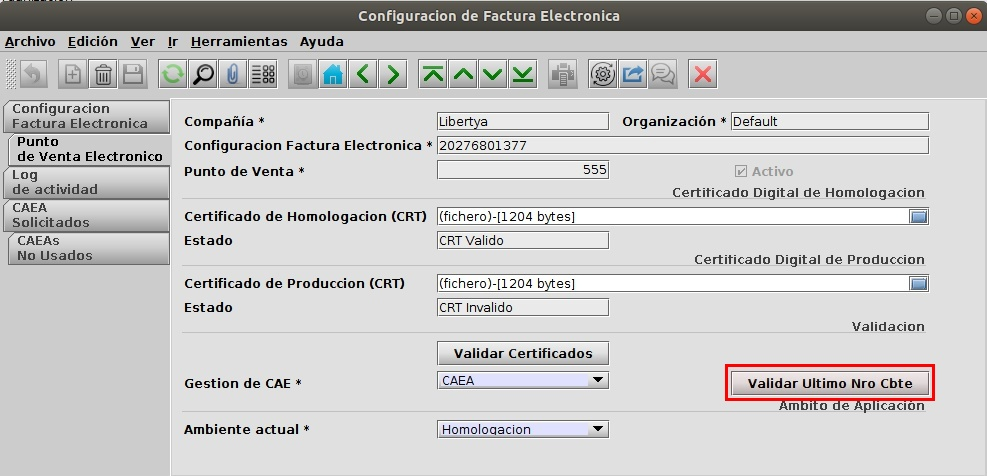
Este botón sólo está habilitado para PVE que sean de tipo CAEA, y la actividad que realiza es la de buscar todos los tipos de documento electrónicos asociados al PVE en cuestión, por ejemplo Factura A, Nota de Credito A, Nota de Debito A, Factura B, Nota de Credito B, etc.
Para cada uno de estos tipos de documento, valida contra AFIP los valores de último numero de comprobante a fin de verificar si hay coincidencias o discrepancias con la información almacenada en las secuencias de Libertya asociadas al tipo de documento en cuestión, en los campos Sig Sec CAEA Homo y Sig Sec CAEA Prod.
La ejecución del proceso contrastará los valores en LY contra los de AFIP, informando acordemente. Esto permitirá configurar adecuadamente las secuencias en Libertya conforme a la información en AFIP en caso de ser necesario, por ejemplo:
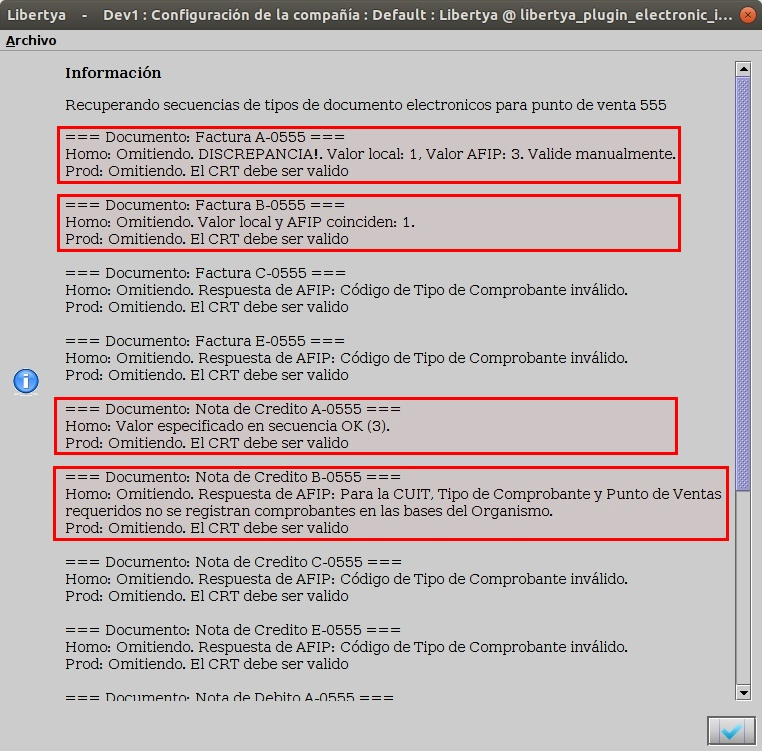
La información resultante del proceso indica:
- Factura A Homo: se detectó que el valor en Libertya es 1, pero el valor en AFIP es 3.
- Factura A Prod: el certificado de producción no es válido. Se omite la validación.
- Factura B Homo: se detectó coincidencia entre valor local y valor en AFIP. No se requieren acciones.
- Factura C Homo y E Homo: C y E no son válidos para CAEA al momento de escribir este documento.
- NC A Homo: Localmente no tiene un valor asignado y en AFIP se detectó un 3, en este caso se asigna el valor 3.
- NC B Homo: AFIP no contiene registro de ningun comprobante, con lo cual no podemos comparar, solo suponer que nunca se informó nada.
Como se puede observar, en la mayoría de los casos Libertya solo informará la situación pero no realizará modificaciones de las secuencias (casos Omitiendo). El proceso solo realizará modificaciones únicamente si la secuencia en Libertya no tiene un valor definido (se encuentra vacía) y desde AFIP sí se recibe un valor de secuencia.
Seguimiento de comprobantes CAEA
Existen dos informes de utilidad a fin de realizar el seguimiento de los comprobantes emitidos bajo CAEA.
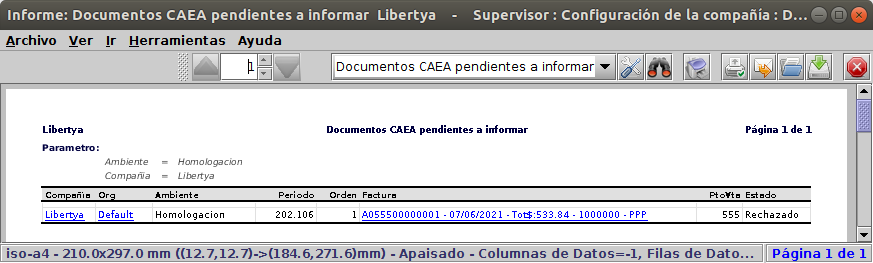
Comprobantes CAEA pendientes a informar
Visualiza todos los comprobantes que se encuentran pendientes a informar a AFIP. Los comprobantes pendientes a informar son los que poseen su Estado CAEA como Pendiente o Rechazado.
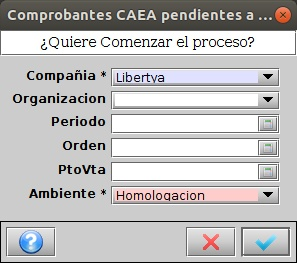
El informe permite filtrar por Organización, Período, Orden, Punto de Venta y Ambiente (este último obligatorio).
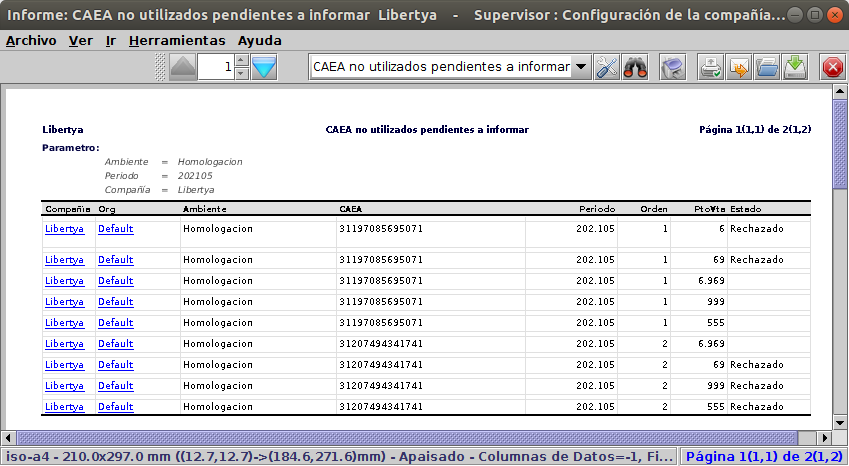
CAEA no utilizados pendientes a informar
Visualiza todos los PVE que no utilizaron un CAEA en particular pendientes a informar a AFIP. Los PVE que no utilizaron un CAEA en particular son los que no emitieron comprobante alguno para un período y orden dado.
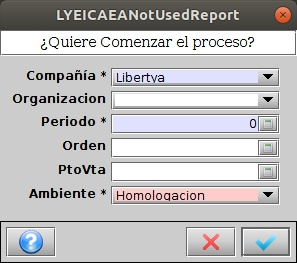
El informe permite filtrar por Organización, Período, Orden, Punto de Venta y Ambiente (este último obligatorio).
Programando la ejecución de procesos
Es posible programar los procesos Solicitar CAEA, Informar Comprobante CAEA, Informar CAEA no utilizado para que se ejecuten automáticamente de dos maneras distintas:
Tareas programadas de Libertya
Para cada actividad deberá definirse la tarea programada en cuestión indicando el proceso correspondiente y la frecuencia, siendo los siguientes procesos los encargados de llevar la actividad en cada caso:
- Proceso Solicitar CAEA: LYEICAEARequestProcess
- Proceso Informar Comprobante CAEA: LYEICAEANotifyDocumentProcess
- Proceso Informar CAEA no utilizado: LYEICAEANotUsedProcess
Invocación desde Terminal / Tabla de cron (linux)
Desde la terminal o tabla de cron también es posible invocar a las clases correspondientes utilizando CallClass.sh:
- Proceso Solicitar CAEA
- org.libertya.locale.ar.electronicInvoice.process.LYEICAEARequestProcess
- org.libertya.locale.ar.electronicInvoice.process.LYEICAEARequestProcess
- Proceso Informar Comprobante CAEA
- org.libertya.locale.ar.electronicInvoice.process.LYEICAEANotifyDocumentProcess
- org.libertya.locale.ar.electronicInvoice.process.LYEICAEANotifyDocumentProcess
- Proceso Informar CAEA no utilizado
- org.libertya.locale.ar.electronicInvoice.process.LYEICAEANotUsedProcess
En cada caso se requerirá una serie de argumentos, los cuales pueden consultarse si se indica el argumento -help. Por ejemplo:
Pedido de CAEA
Argumentos:
-help muestra esta ayuda
-client AD_Client_ID (obligatorio)
-org AD_Org_ID (obligatorio, puede ser 0)
-env ambiente (H)omologacio o (P)roduccion. Si no se especifica, se supone homologacion
-current periodo actual? (Y/N) Si no es actual pide por el siguiente. Si no se especifica, se supone actual
El AD_Client_ID y el AD_Org_ID se utilizan para determinar la configuración utilizar.
El nombre de argumento y su correspondiente valor no deben tener espacios!
Apéndice I. Codigos Unidad Minorista
| Codigo | Descripción |
|---|---|
| 7790001001030 7790001001047 7790001001054 7790001001061 7790001001078 7790001001085 7790001001092 7790001001115 7790001001122 7790001001139 7790001001146 7790001001153 | Descuentos y bonificaciones comerciales Conceptos financieros Ventas varias Bienes de uso Servicios prestados Fletes Alquileres Depósito y servicios de logística Repuestos y accesorios Ajustes impositivos Actividades comerciales no codificadas Venta de material de rezado |
Apéndice II. Codigos Unidad de Medida
| Codigo | Descripción |
|---|---|
| 0 1 2 3 4 5 6 7 8 9 10 11 12 13 14 15 16 17 18 19 20 21 22 23 24 25 26 27 28 29 30 31 32 33 34 35 36 37 41 47 48 49 50 51 52 53 54 55 61 62 63 97 98 99 | SIN DESCRIPCION KILOGRAMO METROS METRO CUADRADO METRO CUBICO LITROS 1000 KILOWATT HORA UNIDAD PAR DOCENA QUILATE MILLAR MEGA U. INTER. ACT. ANTIB UNIDAD INT. ACT. INMUNG GRAMO MILIMETRO MILIMETRO CUBICO KILOMETRO HECTOLITRO MEGA UNIDAD INT. ACT. INMUNG CENTIMETRO KILOGRAMO ACTIVO GRAMO ACTIVO GRAMO BASE UIACTHOR JGO.PQT. MAZO NAIPES MUIACTHOR CENTIMETRO CUBICO UIACTANT TONELADA DECAMETRO CUBICO HECTOMETRO CUBICO KILOMETRO CUBICO MICROGRAMO NANOGRAMO PICOGRAMO MUIACTANT UIACTIG MILIGRAMO MILILITRO CURIE MILICURIE MICROCURIE U.INTER. ACT. HORMONAL MEGA U. INTER. ACT. HOR. KILOGRAMO BASE GRUESA MUIACTIG KILOGRAMO BRUTO PACK HORMA SEÑAS/ANTICIPOS OTRAS UNIDADES BONIFICACION |