
LYEI - Libertya Electronic Invoice v2.4
Libertya Electronic Invoice Componente Libertya LYEI v2.4
Modificaciones de v2.3 frente a v2.4
- Incorporación de módulo para presentación de Reportes Electrónicos de impresoras fiscales 2G en AFIP como declaración jurada
- …
Módulo de Declaración jurada AFIP
Generalidades
El módulo de declaración jurada para AFIP consta de la incorporación de un proceso en libertya encargado de hacer las presentaciones y algunas ventanas y campos nuevos necesarios a configurar antes de poder realizar la ejecución.
Resumiendo el proceso de presentación, primero libertya invoca un proceso para la obtención de los archivos de presentación que son pedidos a la impresora fiscal. Estos archivos son almacenados a partir de la ruta configurada en libertya (ver configuración) y luego se comunica con afip para presentarlos. De los archivos obtenidos a partir de la impresora fiscal solo son presentados 2 de los 3 archivos totales, específicamente se presentan los archivos cuyos nombres comienzan con F8011 y F8012.
Al finalizar la ejecución quedarán guardados en un directorio específico para que los archivos de diferentes ejecuciones no se mezclen entre sí.
Configuración
Antes de poder operar con el módulo de declaración jurada es necesario realizar algunas configuraciones:
Lo primero que se debe hacer es configurar la ruta del sistema en donde se encuentra la herramienta getaudar, necesaria para la descarga de los archivos de presentación desde la impresora fiscal.
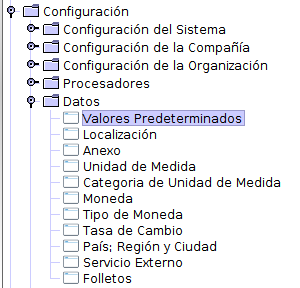
Para eso, ingresar a Libertya con el perfil system administrator y dirigirse a la ventana de “Valores Predeterminados”
Configuración -> Datos -> Valores Predeterminados
Se debe especificar para el atributo “Getaudar” el directorio del sistema donde se encuentra la herramienta getaudar (linux) o getaudar.exe (windows) en el campo de “Clave de Búsqueda” tal como se observa en la imagen
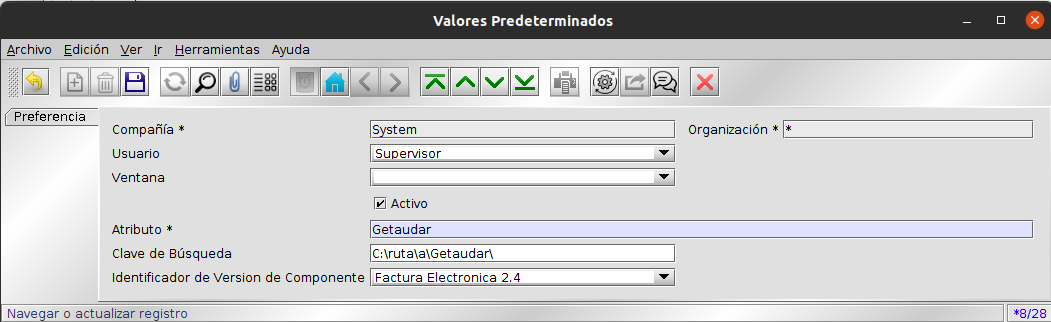
Nota: Es importante que la ruta especificada sea una ruta absoluta al directorio y no contenga espacios, verificar además que el atributo sea exactamente “Getaudar” (con mayúscula)
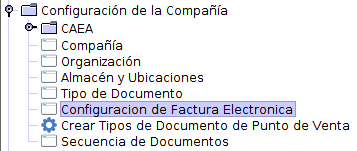
El siguiente paso es ingresar a Libertya con el perfil Configuración de la compañía y dirigirse a la ventana Configuración de Factura Electrónica
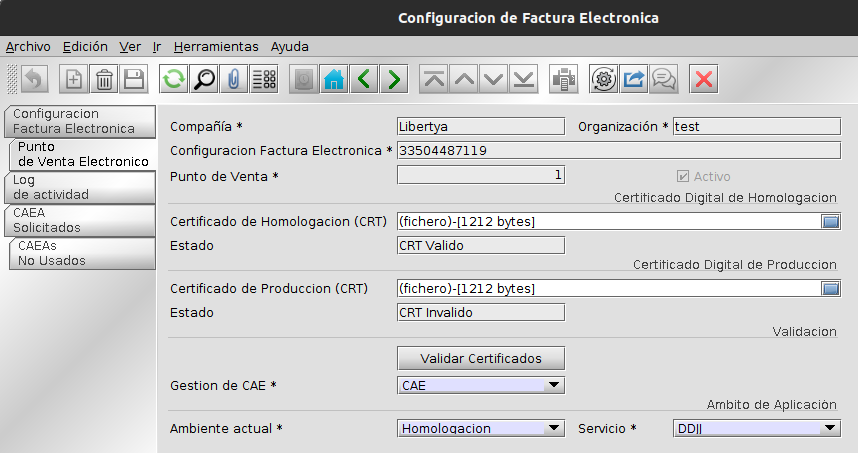
En la pestaña principal, es necesario crear un nuevo punto de venta electrónico con el número de TPV correspondiente. Una vez creado, se accede a la pestaña “Punto de Venta Electrónico” y se selecciona el Punto de Venta recién creado para poder configurarlo:
- Primero se necesitan cargar los certificados para Homologación y Producción
- A continuación, en la sección “Gestión de CAE” se selecciona CAE como se muestra en la imagen
- En la sección de Ambiente actual se selecciona el ambiente a utilizar, por ejemplo en la imagen se utiliza Homologación, y luego se selecciona el servicio que en este caso es DDJJ
- Por último se ejecuta el proceso “Validar Certificados” y al finalizar deberían figurar como CRT Válido.
El siguiente paso es, permaneciendo en el perfil configuración de la compañía, acceder a la ventana impresora fiscal
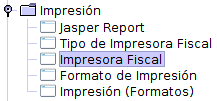
En la pestaña principal, se deberán completar dos campos nuevos para la impresora, estos son COM y Nro. del Punto de Venta.
- COM hace referencia al puerto al cual se encuenta conectada la impresora fiscal, es necesario especificarlo para poder invocar el proceso de descarga de los archivos de presentación de la impresora al querer realizar una presentación.
- Nro. del Punto de Venta se corresponde con el campo “Nro. del Punto de Venta” de la ventana TPV, es decir, asocia a la impresora fiscal a un TPV.

Procedimiento
Una vez realizadas las configuraciones, el procedimiento para hacer la presentación de una DDJJ es el siguiente:
- Detener Spooler fiscal (ejemplo para windows)
- Presionar la tecla de Windows o hacer click en la esquina inferior izquierda de la pantalla para desplegar la barra de Windows.
- Detener el Spooler fiscal que normalmente se encuentra en ejecución en una ventana DOS, seleccionado la misma, presionando Ctrl + C, y seleccionando la opción s.
- Presionar la tecla de Windows o hacer click en la esquina inferior izquierda de la pantalla para desplegar la barra de Windows.
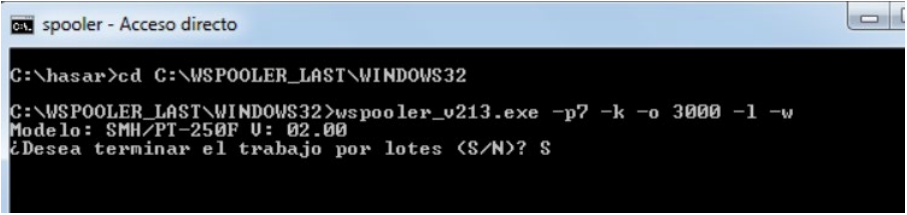
Una vez realizado, la ventana del spooler se cerrará
- Ejecución de proceso LY
- Acceder a Libertya con el perfil Ventas y ubicar el proceso “Presentar DDJJ AFIP”
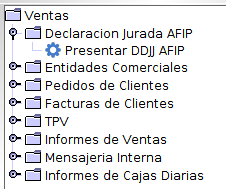
- Se debe ejecutar el proceso y se pedirán algunos parámetros:
- Las dos fechas que aparecen determinan el rango para el cual se realiza la presentación, es decir, se obtendrán de la impresora fiscal los archivos correspondientes a ese rango de fechas para presentar como DDJJ
- El pos hace referencia al punto de venta que se quiere utilizar para hacer la presentación, este deberá estar referenciado previamente por la configuración de impresora fiscal como ya se mencionó
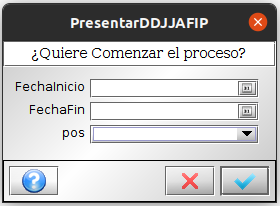
A la salida de la ejecución del proceso se especificarán algunos detalles con respecto a la presentación realizada pero además de esto, por cada ejecución del proceso de presentación se generarán 2 entradas en una nueva ventana para verificar el estado de la presentación de los archivos en caso de que se quiera consultar.
Para hacer esta verificación accedemos a Libertya con el perfil Configuración de la compañía Y accedemos a la ventana “Impresora fiscal”y a la pestaña “DDJJ Presentadas”. Podrá observarse el detalle de todas las presentaciones realizadas, tanto exitosas como con error. Para las presentaciones exitosas se completará el número de transacción de dicha presentación y si hubiera algún error se especificará el mensaje de error en específico:
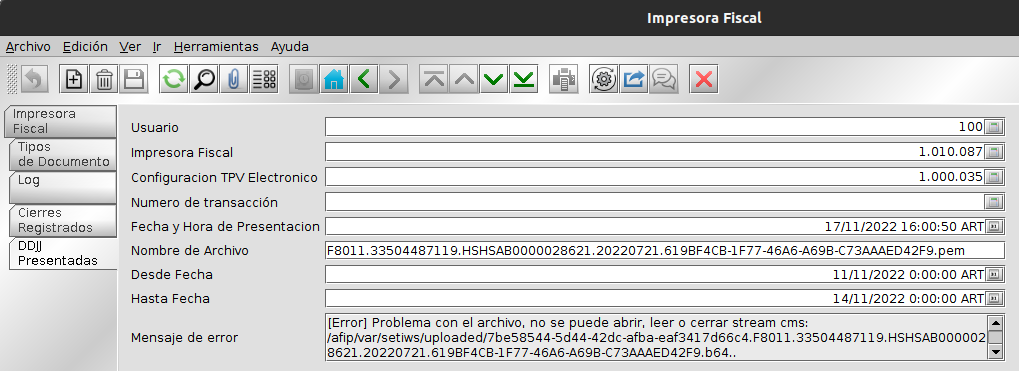
Nota: Ejemplo del detalle de una presentación con error
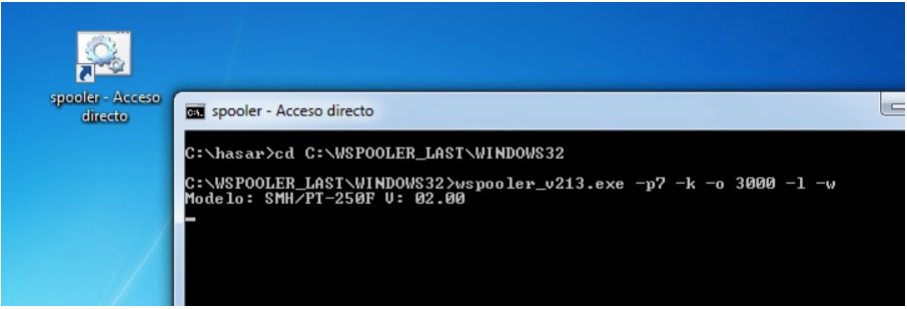
- Como último paso es necesario reanudar el spooler fiscal, por ejemplo, ejecutando el acceso directo en el escritorio