
Libertya - Códigos Promocionales - Guía de Uso.pdf
Libertya ERP
Manual de Códigos Promocionales -
Cupones de Descuento
Versión 2
Índice
El presente documento detalla los requerimientos para llevar a cabo descuentos y promociones especiales en las ventas a los clientes por medio de cupones con códigos promocionales.
Descripción General del Proceso
El proceso de descuentos y promociones especiales por medio de cupones se divide en tres fases:
- Definición de las promociones que se quieren brindar a los clientes en el Sistema Libertya
- Generación e Impresión de los Cupones con Código de Barras para entregar a los clientes
- Aplicación de Cupones en Línea de Cajas
A continuación se detallan cada una de las fases con los cambios en el Sistema Libertya que deberán ser contemplados para su funcionamiento.
Definición de Promociones / Cupones de Descuentos
Libertya dispone actualmente de un módulo de Promociones que permite habilitar descuentos por diferentes criterios las cuales, una vez en vigencia, se aplican directamente en la línea de cajas siempre y cuando los productos del pedido cumplan con el criterio o condición de la promoción.
Para la aplicación de promociones especiales con cupón de descuento se amplía este módulo de promociones de modo que el mismo permita indicar que la Promoción no debe ser Global para todas las Ventas, tal como funciona ahora; sino que la promoción se debe activar por medio de un código de descuento especial que luego el cajero deberá indicar en la venta puntual.
La definición de Promociones entonces se realiza desde la misma ventana de Promociones que actualmente existe en Libertya, y en la cual se agrega un nuevo campo de Tipo de Promoción: Global, o Código Promocional.
A su vez es posible definir cuantas veces se quiere, como máximo, generar este código de descuento de modo de poder limitar la cantidad de veces que el Sistema entregará este código a los clientes.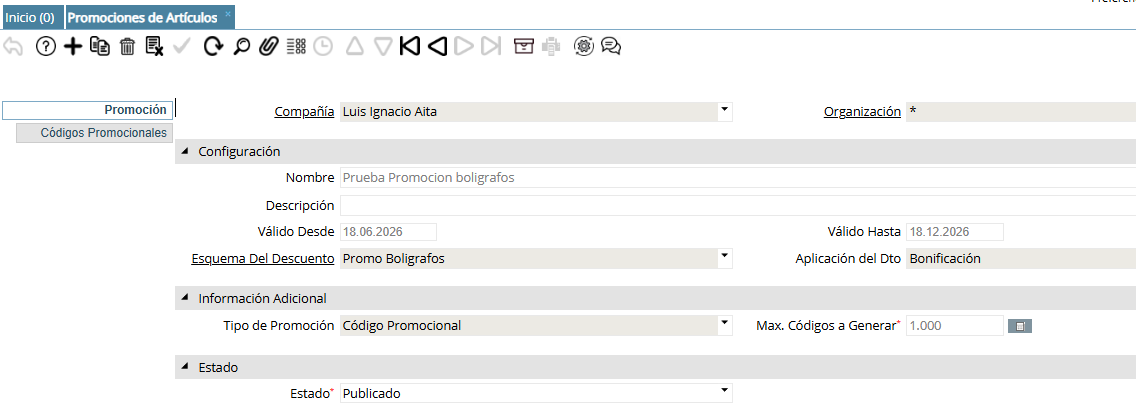
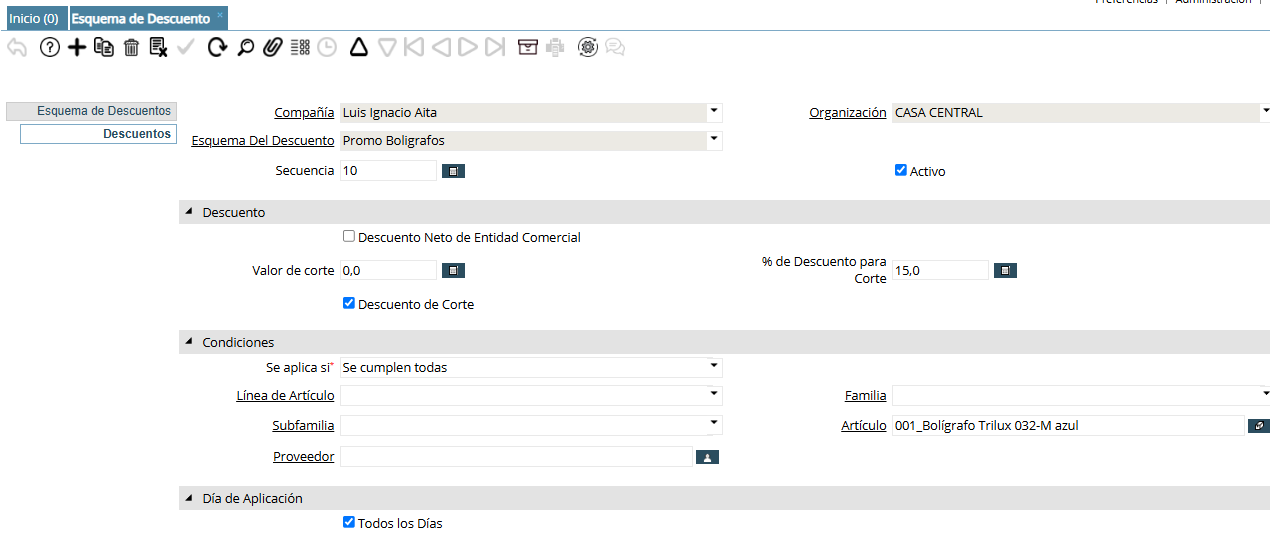
Tanto para promociones Globales como para promociones con Código es posible definir criterios de día de la semana en que se aplica la misma, artículo puntual o rubros de cualquier nivel, e incluso es posible definir el descuento para artículos de un proveedor/marca puntual. Como ejemplo, el esquema de descuento relacionado a la promoción está definido de la siguiente manera: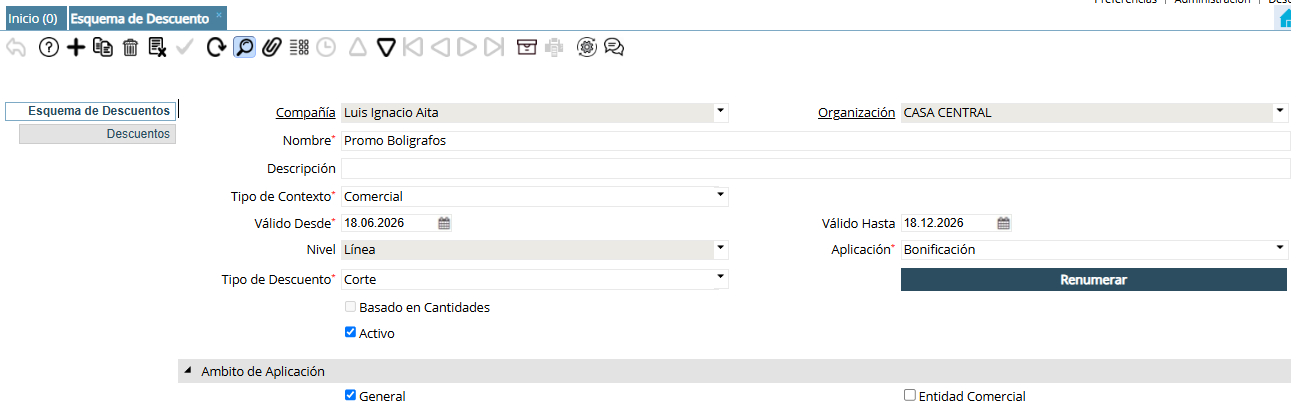
Generación e Impresión de Cupones de Descuento
Una vez definidas las promociones especiales con Código Promocional, se continúa con la fase de generación e impresión de estos cupones que son finalmente entregados a los clientes. Para ello, se propone el siguiente esquema el cual podría ser revisado y modificado en función de las necesidades operativas:
- El cliente pasa por línea de cajas para hacer una compra habitual.
- El cajero le indica que tiene un cupón de descuento especial disponible para usar en su próxima compra, y que pase por el mostrador de atención al cliente para que se lo entreguen.
Aquí se debe definir cuando el cliente es elegible para entregarle un cupón de descuento. Una opción es hacerlo para todos los clientes, otra dependiendo del monto de la compra actual, o cualquier condición que se quiera. - El cliente se dirige al mostrador de Atención al Público para solicitar su cupón de descuento.
- El usuario de atención al público ejecuta el proceso de generación de cupón en Libertya el cual toma de forma aleatoria una de las promociones habilitadas para Códigos Promocionales. Como resultado, se imprime el cupón promocional con el código de barras correspondiente, el nombre de la sucursal, el nombre y fechas de vigencia de la promoción.
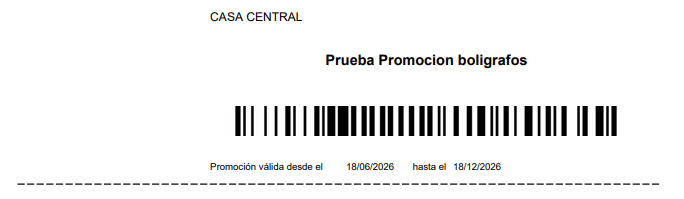
- El usuario de atención al público imprime y entrega el cupón al cliente.
Para llevar a cabo esta fase se requiere desarrollar en Libertya un par de procesos:
- Generar Cupón Promocional: es el proceso para elegir la promoción y generar el código promocional, junto con la impresión del cupón.
- Anular Cupón Promocional: este proceso permite anular un cupón previamente generado con el proceso anterior.
Generar Cupón Promocional
El proceso Generar Códigos Promocionales permite crear cupones promocionales asociados a promociones configuradas como tipo Código Promocional que se encuentren vigentes al momento de la generación.
La opción se encuentra disponible en la entrada de menú Generar Códigos Promocionales.
Al ingresar al proceso, se deberá seleccionar la factura sobre la cual se desea generar el código promocional y luego presionar el botón Iniciar.
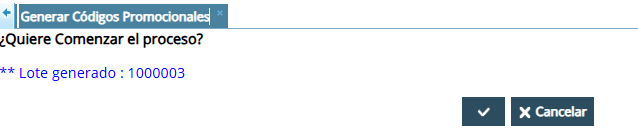
El sistema realizará la generación del cupón y lo asociará a un lote de códigos promocionales. Si bien la configuración estándar contempla la generación de un único código por ejecución, el proceso permite generar varios cupones dentro de un mismo lote según la configuración definida.
Una vez finalizada la generación, el sistema mostrará la vista previa del cupón para su consulta o impresión, informando además el número de lote asignado. Este lote permitirá posteriormente realizar consultas, reimpresiones o anulaciones de los códigos generados.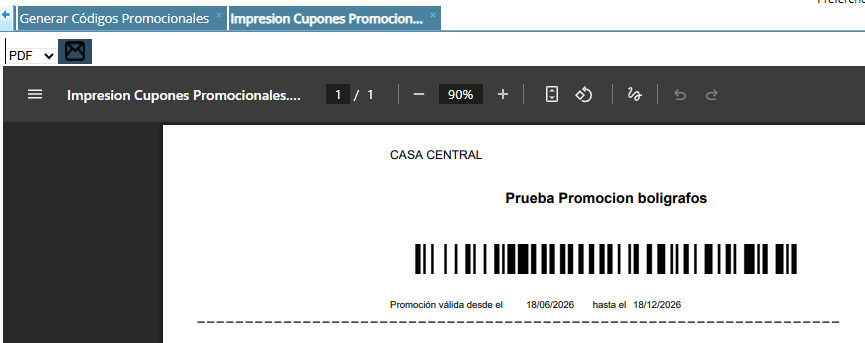
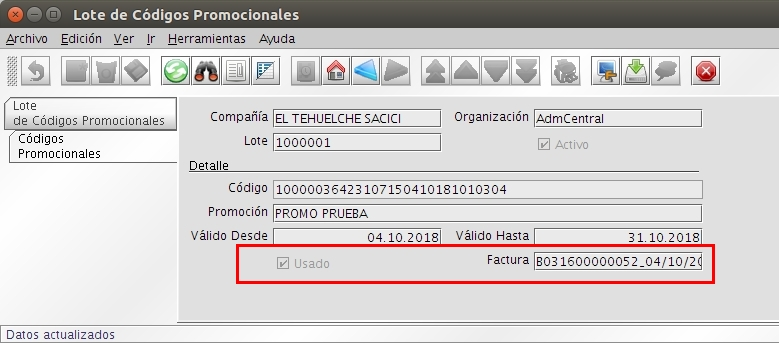
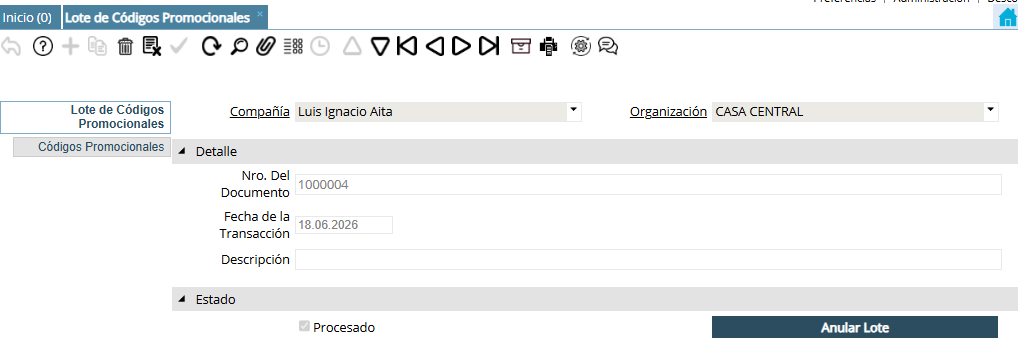
La ventana Lote de Códigos Promocionales permite consultar y administrar los lotes generados por el proceso de emisión de cupones. Desde esta ventana es posible visualizar la información general del lote, reimprimir los cupones emitidos y realizar su anulación cuando sea necesario.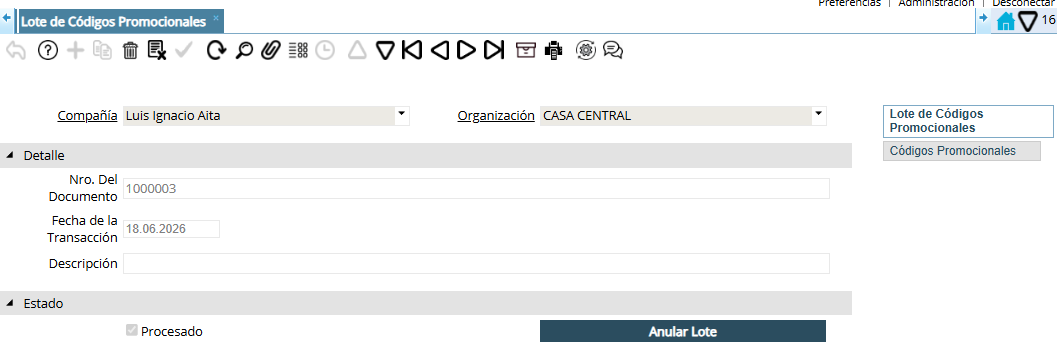
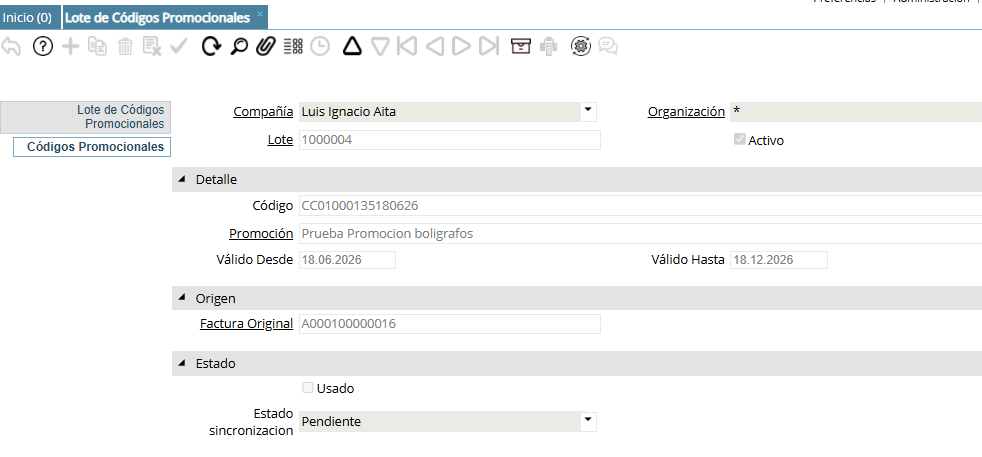
Dentro de la pestaña Códigos Promocionales se encuentran todos los códigos pertenecientes al lote seleccionado junto con la información correspondiente a cada cupón. Entre los datos disponibles se incluyen el código promocional, su estado, las fechas de vigencia y la promoción asociada.
Las fechas de inicio y vencimiento de cada cupón son copiadas automáticamente desde la configuración de vigencia de la promoción al momento de la generación, garantizando que el código respete las condiciones definidas para la promoción correspondiente.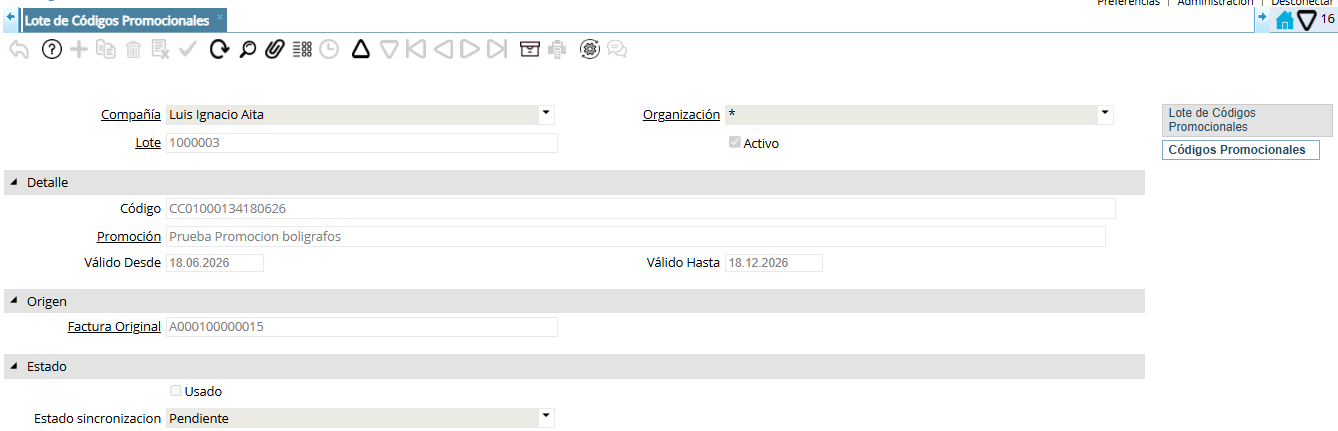
Anular Cupón Promocional
Los lotes de códigos promocionales pueden ser anulados cuando resulte necesario invalidar los cupones generados. Para ello, la ventana Lote de Códigos Promocionales dispone de una opción específica que permite ejecutar esta operación.
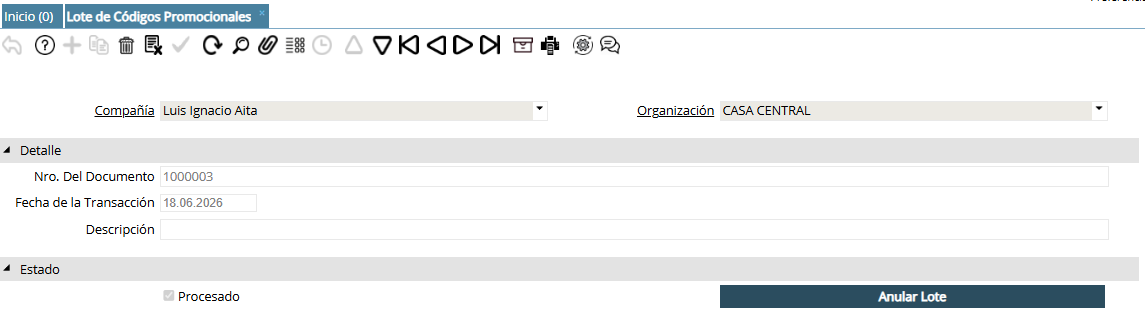
A modo de ejemplo, se procederá a la anulación del cupón generado previamente. Una vez completado el proceso, podrá observarse que el botón Anular Lote cambia su descripción a Lote Anulado, indicando que la operación fue realizada correctamente y que el lote ya no admite nuevas acciones de anulación.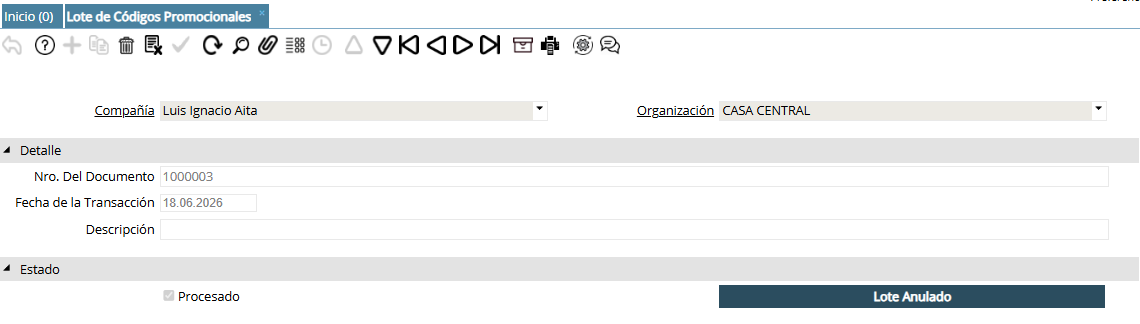
Asimismo, al acceder a la pestaña Códigos Promocionales, se podrá verificar que el código asociado al lote se encuentra inactivo. Esto se refleja en la ausencia de la marca en el campo Activado, lo que indica que el cupón ha quedado invalidado y ya no puede ser utilizado en operaciones posteriores.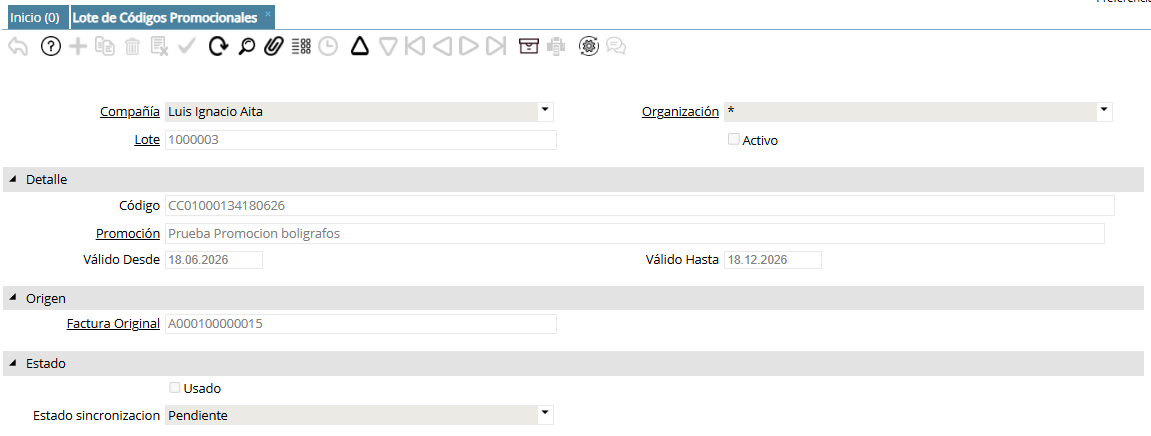
Es importante destacar que la anulación de un lote es una operación definitiva. Una vez anulado, el cupón promocional queda deshabilitado de forma permanente y no existe la posibilidad de revertir la acción ni reactivar los códigos afectados.
Aplicación de Cupón Promocional en Línea de Cajas
Cuando el cliente acude al establecimiento para realizar una compra y presenta un Cupón de descuento especial, el mismo será procesado en la línea de cajas al momento de pasar los productos. Como ejemplo, se creará un nuevo código ya que ha sido anulado el generado previamente.
El usuario de TPV dispondrá de una nueva ventana o casillero para realizar la lectura del cupón de descuento por medio del lector de códigos de barra que dispone el checkout, o bien ingresando el código directamente de forma manual.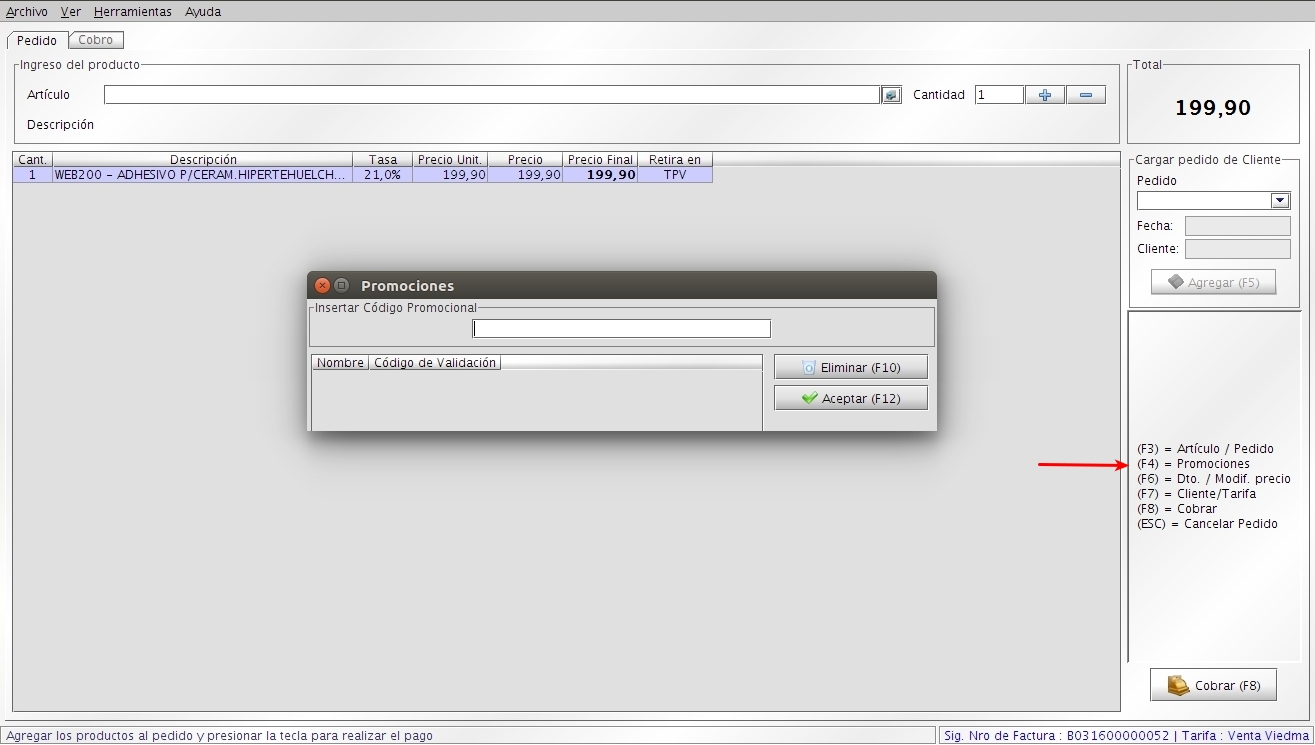
La ventana permite visualizar las promociones que están siendo aplicadas en la venta actual, el atajo de teclado F4 permite abrir la misma. Una vez ingresado el código del cupón, se debe seleccionar el botón Enter del teclado para que el ingreso del código sea efectivo (desde el lector esto es automático) o mediante la tecla F12.
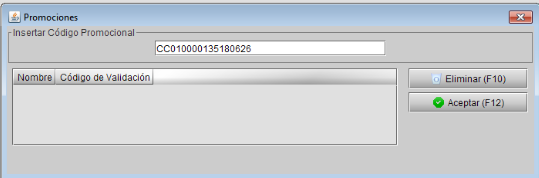
A partir de esto el TPV busca la promoción registrada con el código ingresado y aplica la misma tanto a los productos que ya han sido agregados al pedido como a los que se agregan luego de la lectura del cupón.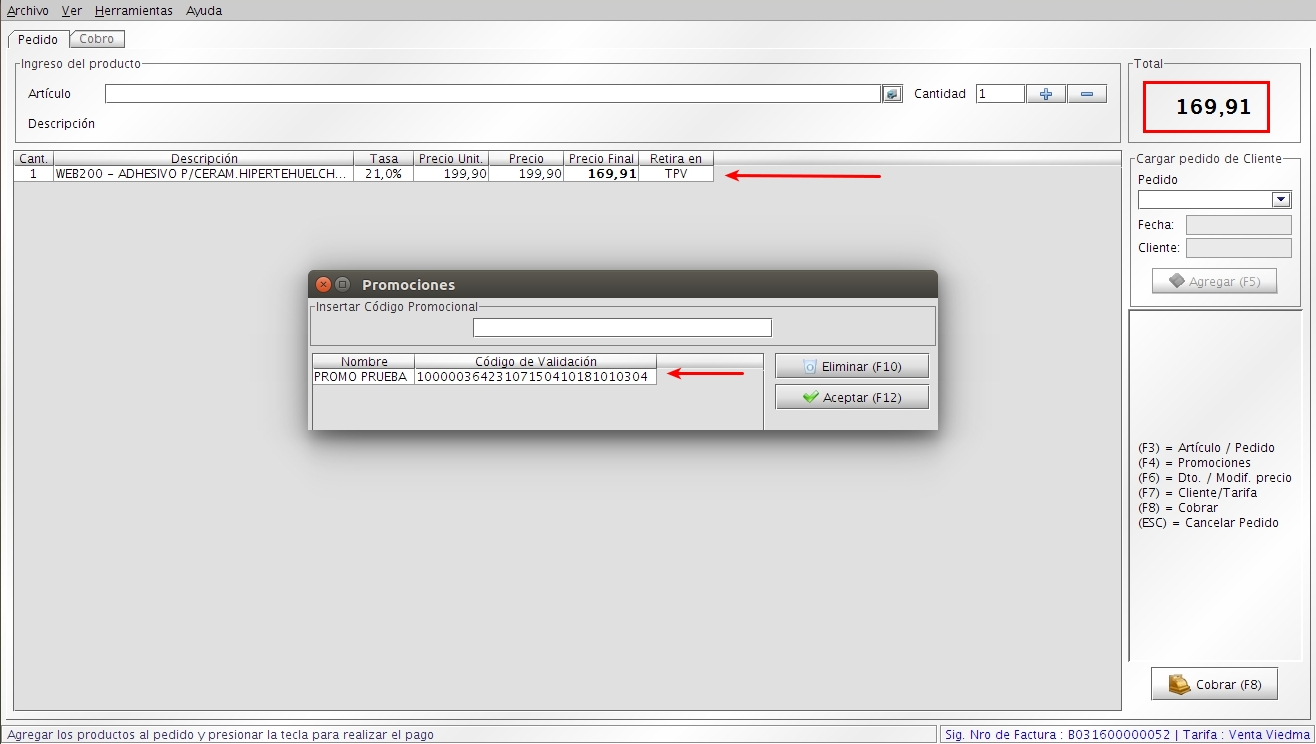
Previo a agregar un cupón, el TPV realiza diversas validaciones:
- No es posible agregar un cupón si existen medios de cobro ingresados en la venta, es decir que si en la pestaña Cobro ya ingresamos un medio de cobro, no es posible ingresar un cupón, el ingreso del mismo se debe realizar en la primer pestaña de carga de artículos.
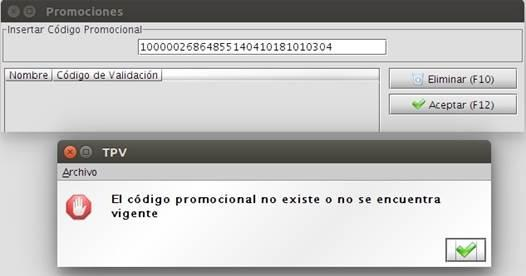
- No se permite ingresar un código inexistente o que fue anulado previamente. Por ejemplo para el caso del cupón anulado, el mensaje es el siguiente:
- No se permite ingresar un código que no esté vigente a la fecha, basado en la fecha de validez del cupón y de la promoción.
- No se permite ingresar un código ya utilizado.
- No se permite ingresar un código que como resultado obtenga una promoción que ya se encuentra cargada en el TPV. Esta validación está ligada a la cantidad de cupones que pueden ingresarse por venta, la cual puede configurarse desde la ventana Configuración de Descuentos.
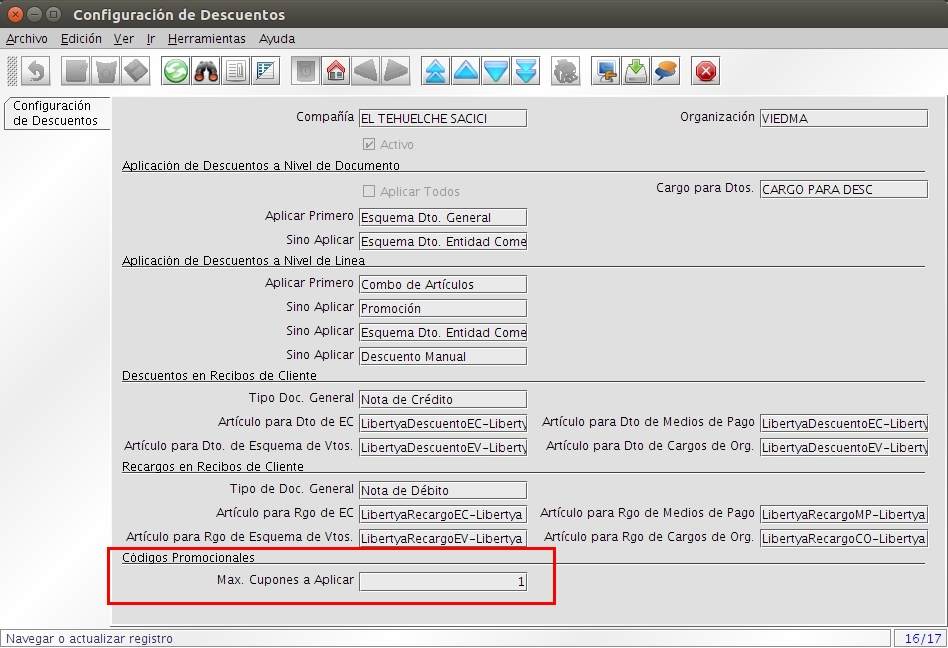
Por defecto, la cantidad máxima de códigos o cupones promocionales por venta es de 1, por lo tanto esta validación no tendrá efecto ya que no será posible ingresar varios códigos que obtengan una promoción ya aplicada en la venta.
El botón Eliminar de la ventana de Promociones permite eliminar el código ingresado en caso que sea necesario, previamente se debe seleccionar con las fechas arriba o abajo que permite navegar sobre la tabla de las promociones actuales. Cabe aclarar que no es posible eliminar promociones de tipo Global, sólo las promociones ingresadas por cupones.
Luego de esta operación, el operador cierra el Ticket de manera habitual en donde se verá reflejado el descuento especial aplicado. A su vez, el código o cupón se marca como que ya fue usado en una venta y como registro se asocia el ticket donde fue utilizado.