

Libertya - Manual de Configuración de Percepciones y Retenciones
Libertya ERP
Manual de Configuración de Retenciones y Percepciones
Versión 2
Índice
Procesadores de Retenciones/Percepciones
Existen en Libertya una serie de procesadores de percepciones y retenciones desarrollados hasta el momento, los cuales son bloques de código desarrollados para procesar las condiciones particulares de una percepción en particular, o de configuraciones genéricas por región, comprobante, etc.
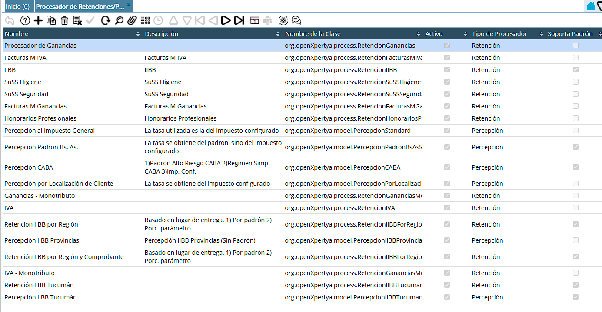
Actualmente la lista de procesadores es la siguiente
- Procesador de Ganancias
- Facturas M IVA
- IIBB
- SuSS Higiene
- SuSS Seguridad
- Facturas M Ganancias
- Procesador de Ganancias
- Facturas M IVA
- IIBB
- SuSS Higiene
- SuSS Seguridad
- Facturas M Ganancias
- Honorarios Profesionales
- Percepción al Impuesto General
- Percepción Padrón Bs. As.
- Percepción CABA
- Percepción por Localización de Cliente
- Ganancias - Monotributo
- IVA
- Retención IIBB por Región y Comprobante
- IVA - Monotributo
- Percepción IIBB Provincias
- Retención IIBB por Región
- Retención IIBB Tucumán
- Percepción IIBB Tucumán
Retenciones
Se detalla a continuación los pasos para configuración de las retenciones en el sistema, y el vínculo con las Entidades Comerciales y Documentos intervinientes.
Artículos - Conceptos de Retenciones
Al igual que para muchos conceptos que intervienen en documentos y generan una aplicación contable en el sistema, para el caso de las retenciones se debe crear un artículo especial y realizar la configuración contable correspondiente para que la retención (emitida o recibida) aplique contablemente en las cuentas pertinentes.
Por ejemplo, para las retenciones de IIBB de Ingresos Brutos, se genera el artículo correspondiente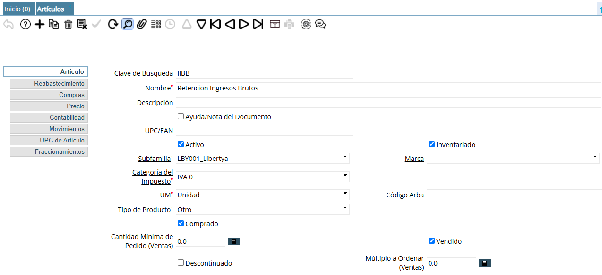
Y se parametrizan en la pestaña Contabilidad las cuentas contables relacionadas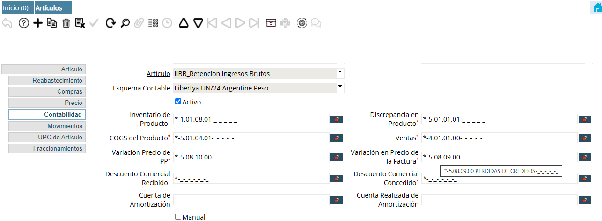
Tipo de Retención
Todas las retenciones tienen un campo denominado Tipo de Retención, el cual se configura en su propia ventana de parametrización.
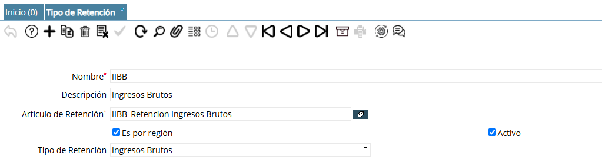
En esta ventana se configura el Tipo de Retención:
- Nombre: nombre del tipo de retención, para las búsquedas.
- Descripción: aclaración o texto corto, de uso opcional.
- Artículo de Retención: el artículo vinculado a la retención definido en el maestro de artículo de Libertya, que permite principalmente parametrizar la aplicación contable de la retención, tal lo mencionado en la sección anterior.
- Es por región: indica si la retención aplica dependiendo la región o no.
- Tipo de retención: IIBB, Ganancias, IVA, etc.
Esquema de Retenciones
En la pestaña principal de esta ventana se realiza la parametrización básica de la retención
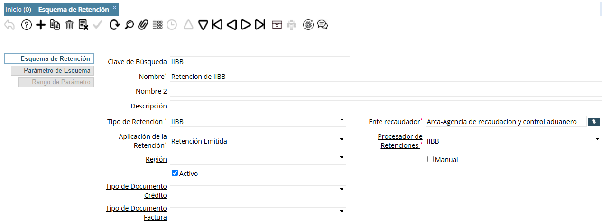
Los datos de la retención a configurar son los siguientes:
- Nombre: nombre de la retención, para las búsquedas.
- Nombre 2: utilizado para match con AS400
- Descripción: aclaración o texto corto, de uso opcional.
- Tipo de retención: refiere al tipo configurado según lo detallado en el apartado anterior.
- Ente recaudador: es una Entidad Comercial dentro del sistema, con su correspondiente parametrización contable, que representa al organismo que recauda el impuesto aplicado. Por ejemplo, Arca, en impuestos nacionales.
- Aplicación de la retención: indica si es emitida o sufrida.
- Procesador de Retenciones: indica el procesador que contiene la lógica para la aplicación de la retención. Aplica solo para “emitidas”, dado que en el caso de las sufridas solo se registra el importe y comprobante que emite el cliente.
- Región: en los casos que aplique se debe indicar a qué región corresponde
- Tipo de documento Crédito: tipo de comprobante emitido por la retención (proveedores) y que representa el recibido desde un cliente, generado en el sistema. Si no se configura el sistema utiliza “Comprobante de Retención (Cliente)” o “Comprobante de Retención (Proveedor)” según corresponda.
- Tipo de documento Factura: comprobante emitido para reflejar la deuda con el ente recaudador.
Para las retenciones sufridas, es suficiente con configurar esta pestaña principal.
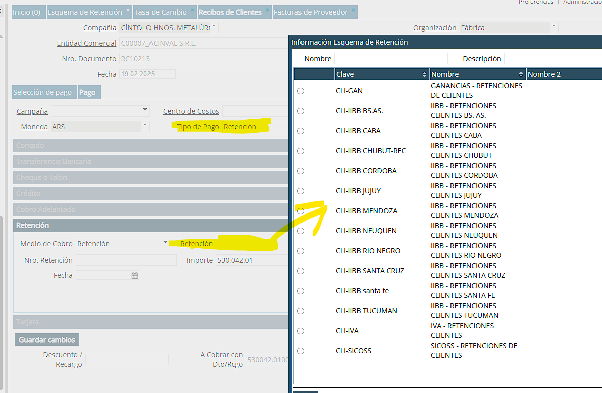
En la ventana Recibo de Clientes, al seleccionar Tipo de Pago Retención y buscar el tipo de retención, se podrá seleccionar la retención recibida por parte del cliente desde la lista emergente.
En el caso de las Retenciones emitidas, deben configurarse los Parámetros del esquema y el Rango de Parámetros que corresponda para la retención dentro de la misma ventana Esquema de Retenciones..
Los parámetros disponibles en el sistema son los siguientes:
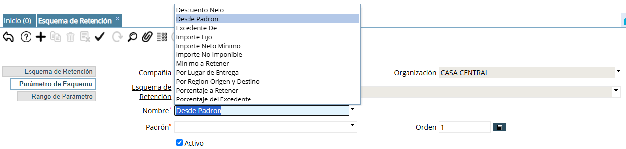
Es importante aclarar que si bien todos están disponibles en el selector, no son funcionales para todos los procesadores. Cada procesador de retenciones recibe los parámetros que le apliquen, ignorando el resto.
Por ejemplo, el parámetro Desde Padrón permite seleccionar uno de los tipos de padrones existente en el sistema por el momento: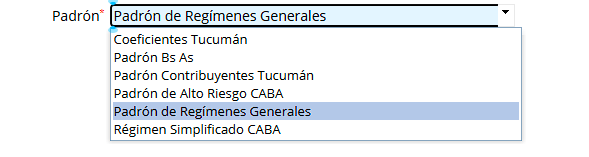
Si se aplica este parámetro de un esquema de retención que no utiliza padrones, simplemente será ignorado.
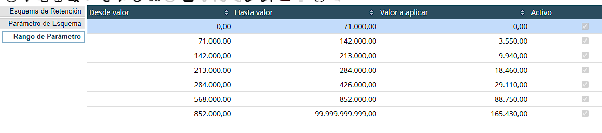
Algunos parámetros, como los importes fijos o los porcentajes en algunas retenciones de ganancias, se configuran por rango (Tipo de Parámetro “Rango”).
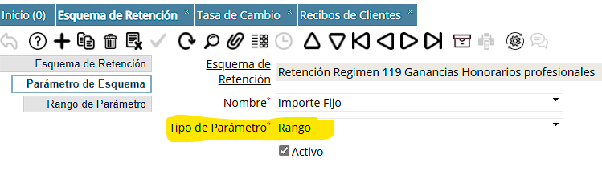
En estos casos se deben configurar los rangos en la pestaña Rango de Parámetro
Configuración de Retención en Entidad Comercial
Para que la retención se aplique al momento de emitir una Orden de Pago, se debe parametrizar la ventana Entidades Comerciales.
Buscando el proveedor correspondiente, seleccionando la pestaña Proveedor y finalmente la pestaña Retenciones se mostrarán los siguientes campos.
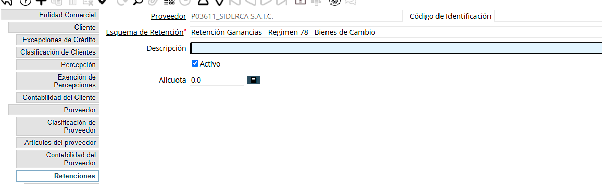
- Proveedor: solo lectura, muestra el proveedor que se está parametrizando
- Código de Identificación: opcional, permite ingresar un número de identificación en el régimen de retenciones, si corresponde.
- Esquema de Retención: referencia al esquema de retención detallado en el apartado anterior, indica que la retención se debe aplicar según la parametrización y procesador configurado.
- Descripción: opcional
- Alícuota: opcional, en algún tipo de retención si el procesador lo requiere puede ser necesario el este dato, algunas veces como tasa por defecto si no aplica ninguna regla.
Lugar de Entrega en Facturas de Proveedores
Para los esquemas de retención que contienen el parámetro Por Lugar de Entrega, como por ejemplo Retención CABA Emitida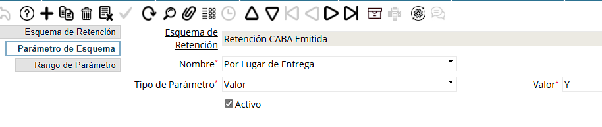
Para el cálculo correcto de este tipo de retenciones, se deben completar en la cabecera de la factura el Lugar de Entrega.
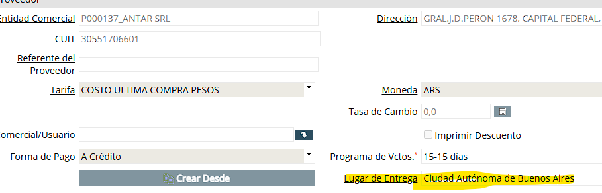
De este modo el procesador lo interpretará por Lugar de Entrega y aplicará la retención al emitir la Orden de Pago de la factura.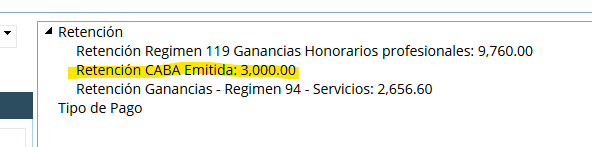
Retenciones especiales por conceptos en Fact. Proveedor
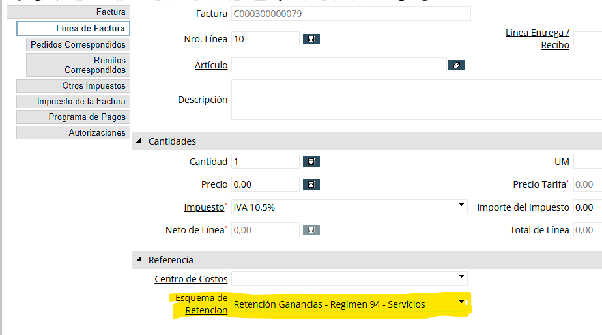
En las líneas de facturas de proveedores se puede indicar un Esquema de Retención particular, para los casos en los cuales el concepto de facturación recibido aplique un esquema de retención diferente al configurado en el proveedor. Esto aplica solamente a retenciones de ganancias (Procesador - Ganancias).
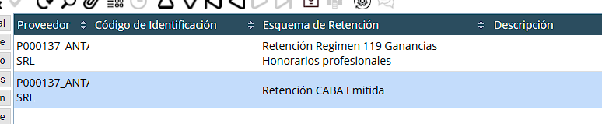
Tomando como ejemplo el proveedor P000137 ANTAR SRL,se configuran retenciones de ganancias reg. 119 e IIBB de CABA.
Al emitir la OP, el sistema calcula automáticamente las retenciones
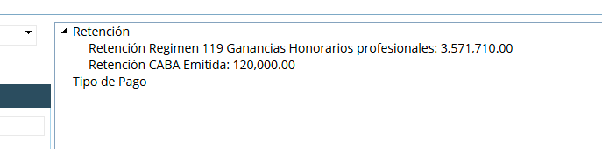
Como ejemplo de retenciones especiales, se generó una factura adicional para el proveedor de ejemplo, en la cual:
- Se indicó en la factura lugar de entrega CABA
- En una línea de la factura se dejó en blanco el Esq. de retención.
- En la segunda línea de factura se indicó un esquema de retención de ganancias diferente al asociado al proveedor.
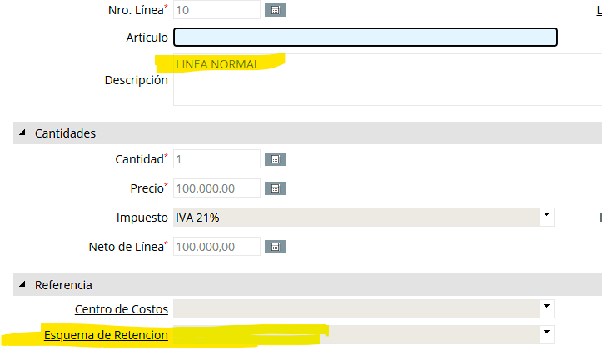
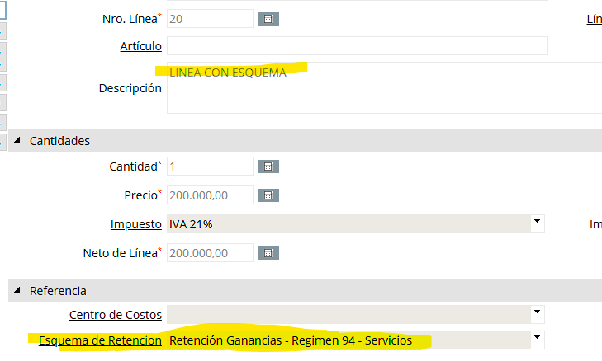
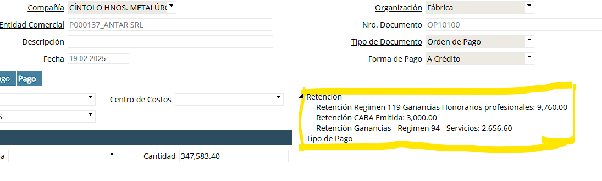
Al emitir la OP, el sistema:
- Aplica la retención de IIBB de CABA, porque es por lugar de entrega y la retención corresponde.
- Calcula la retención de ganancias régimen 119 por Honorarios sobre la línea normal.
- Calcula la retención de ganancias régimen 94 - Servicios por la línea en la cual se indicó manualmente que corresponde esa retención.
Excepciones de Retención a Proveedores
Si por algún motivo el proveedor presenta un certificado de exención de algún tipo de retención, se puede cargar utilizando la ventana Entidades Comerciales pestaña Proveedor -> Retenciones -> Período de Excepción
Se aclara que primero se deberá seleccionar en la pestaña Retenciones a qué retención se le debe cargar la exención.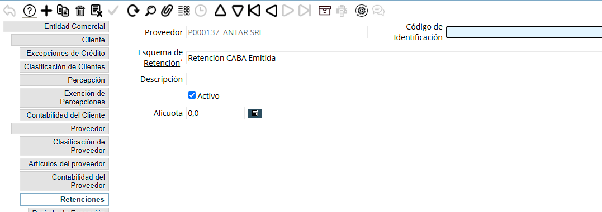
Luego en la pestaña Periodo de Excepción, se cargarán los datos.
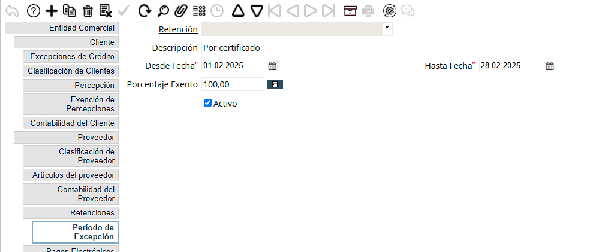
En dicha pestaña se debe indicar:
- Descripción: libre, opcional.
- Desde fecha: fecha a partir de la cual aplica la excepción.
- Hasta fecha: fecha límite de la excepción.
- Porcentaje exento: porcentaje eximido de retención. Para no retener, indicar 100%
Percepciones
Configuración de Impuestos de Percepción
En la ventana de “Categoría de Impuesto” (perfil Administración) crear una nueva Categoría llamada “PERCEPCIONES” y marcarla como “Manual”.

En la pestaña “Impuesto” se deben cargar todas las posibles Tasas de Impuesto de Percepciones Aplicables.
El siguiente ejemplo corresponde a la configuración de IIBB - PERCEPCIONES BS. AS.
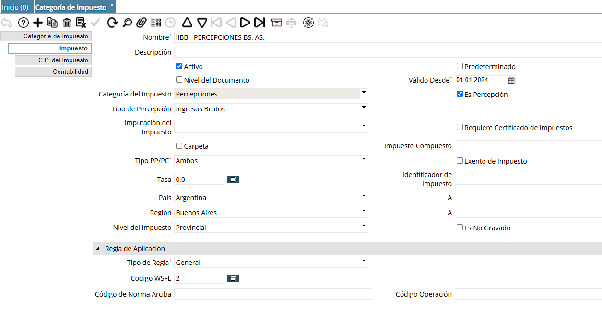
- Nombre: El nombre del Impuesto que se visualizará en Facturas Impresas.
- Es Percepción: debe estar activo para que se pueda asociar al procesador de percepciones.
- Tipo de Percepción: el tipo de percepción a aplicar (IIBB, IVA, etc)
- Tipo PP/PC: determina el ámbito de aplicación:
- Impuesto de Pedido a Proveedor: percepciones recibidas por compras a proveedores
- Impuesto de Venta: percepciones emitidas por ventas
- Ambos: percepciones aplicadas en ambos contextos (emitidas/recibidas)
- Impuesto de Pedido a Proveedor: percepciones recibidas por compras a proveedores
- Tasa: se debe indicar la alícuota correspondiente al régimen general (luego se explica como el procesador de percepciones primero verifica los padrones para obtener alícuotas de los mismos antes de usar el régimen general)
- País: normalmente Argentina
- Región: Indicar la Provincia correspondiente en caso de que corresponda. Para el ejemplo se asigna la Ciudad Autónoma de Buenos Aires.
- Nivel de Impuesto: indica si la aplicación del impuesto es a Nivel Nacional, Provincial, Local o Impuestos Internos.
En la pestaña de Contabilidad del Impuesto se deben configurar las cuentas Contables correspondientes para la generación de asientos tanto en Facturas de Cliente como de Proveedor.
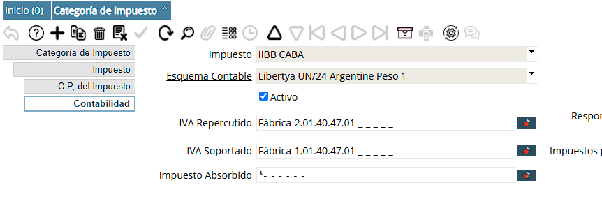
En la cuenta “IVA Repercutido” se debe configurar la cuenta contable del impuesto para aplicación en Facturas de Cliente, mientras que en “IVA Soportado” se debe configurar la cuenta contable en la que se acumula el impuesto que los proveedores nos facturan, es decir el impuesto de Factura de Proveedor.
En el ejemplo:
- IVA Repercutido: 2.01.40.47.02 PERC IIBB - BS. AS. A PAGAR (x ventas)
- IVA Soportado: 1.01.40.47.02 IIBB - PERCEPCIONES PROVEEDORES BS. AS. (compras)
Él ejemplo anterior corresponde a una percepción que aplica en ambos contextos, percepción recibida al comprar y emitida al vender.
Otro ejemplo habitual es la percepción recibida únicamente por compras a proveedores, por ejemplo IIBB - PERCEPCIONES NEUQUÉN
En ese caso, el valor Tipo PP/PC debe setearse en Impuesto de Pedido a Proveedor y en la configuración contable solo es necesario configurar el IVA Soportado.
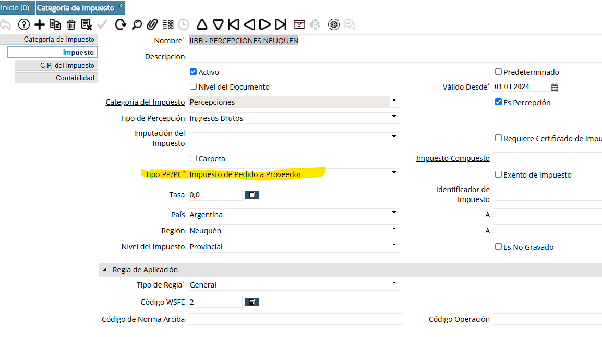
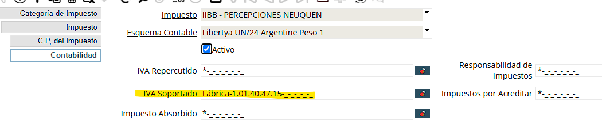
Para las percepciones recibidas, es suficiente con esta parametrización. En el caso de percepciones emitidas (soy agente de percepción) se debe continuar con la parametrización.
Habilitación de Percepciones por Organización
Para que Libertya calcule una determinada percepción a la hora de emitir una Factura de Cliente es necesario asignar ciertos parámetros de la Percepción en la ventana de Organizaciones.
Accediendo a la ventana de Organización, en el perfil Configuración de la Compañía, se encuentra la pestaña “Percepciones” en la cual podemos habilitar las percepciones que se quieren aplicar para una Organización.
Por ejemplo, para habilitar la “Percepciones de IIBB de CABA” para la “Organización Fábrica” debemos configurar los siguientes parámetros:
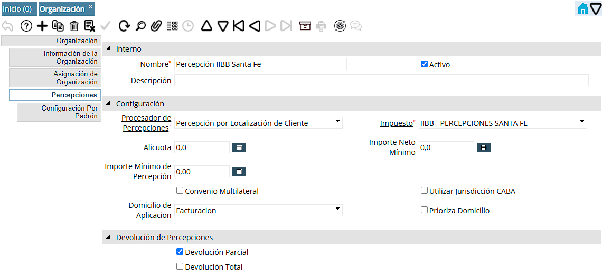
- Nombre: Nombre descriptivo de la percepción a aplicar.
- Descripción: Cualquier descripción que oriente al usuario del funcionamiento de la percepción definida.
- Impuesto: Impuesto definido en el paso anterior de este documento. En el ejemplo IIBB CABA.
- Procesador de Percepción: Indica el procesador encargado de generar la percepción. Cada procesador tiene su lógica asociada. Actualmente se soportan los siguientes procesadores de Percepción:
- Percepción al Impuesto General: cálculo de percepción constante, sin intervención de padrones. Permite configurar una tasa de impuesto de percepción que se aplicará a todos los clientes sujetos de percepción.
- Percepción CABA: cálculo de percepción para la Ciudad Autónoma de Buenos Aires el cual verifica la alícuota del cliente a aplicar en los padrones de alto riesgo y régimen simplificado antes de aplicar la alícuota general configurada en la Tasa de Impuesto en Libertya (ver Importación de Padrones).
- Percepción Padrón BS AS: cálculo de percepción de la provincia de Buenos Aires basada en la verificación de alícuotas en el padrón emitido por ARBA e importado en Libertya.
- Percepción por Localización de Cliente: cálculo de percepción basada en la Localización / Dirección del Cliente. Este procesador permite por ejemplo percibir conceptos de otras provincias en casos de que la Organización sea Agente de Percepción en otras jurisdicciones (a continuación se muestra un ejemplo).
- Percepción al Impuesto General: cálculo de percepción constante, sin intervención de padrones. Permite configurar una tasa de impuesto de percepción que se aplicará a todos los clientes sujetos de percepción.
- Alícuota: alícuota del impuesto.
- Importe Neto Mínimo: Indica cuál es el monto neto mínimo a partir del cual se percibirá. El procesador encargado de generar la percepción determinará si aplica o no la percepción a partir del monto configurado.
- Utiliza jurisdicción CABA: Si está activado, cuando una E. Comercial no está en los padrones, solo le aplica la percepción si su situación de IIBB es “Convenio Multilateral” y tienen activada la opción “Jurisdicción CABA incorporada”. Si no está activado, el sistema aplica la tasa configurada para el impuesto a aquellas Entidades Comerciales que no están en el padrón.
- Domicilio de Aplicación: permite indicar el tipo de domicilio a utilizar para la aplicación de la percepción (Facturación, Entrega o Destino Final).
- Prioriza domicilio: en caso de que esté activo, sólo aplica la retención en caso de que el domicilio corresponda. Si está desactivado, primero verifica en padrones, si el CUIT está en padrón aplicar la percepción, independientemente de los domicilios.
Para habilitar una percepción por localización de Cliente simplemente hay que indicar el procesador correspondiente y el Impuesto que se va a registrar. Por ejemplo, para indicar que la “Organización Fabrica” percibe sobre Clientes cuya Localización pertenece a Buenos Aires, se debe crear un nuevo registro en la pestaña de Percepciones con la siguiente configuración:
Tasas de percepción por Cliente
En algunos regímenes de percepciones se pueden configurar las tasas en la Entidad Comercial tipo cliente para su aplicación. Esto se realiza en la ventana de Entidades Comerciales, pestaña Cliente -> Percepción
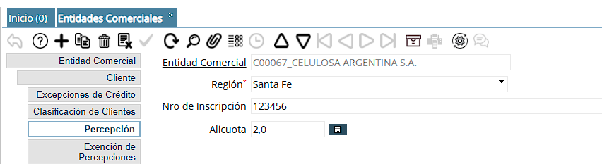
Orden de aplicación de las tasas de percepción
Importante: Para todos los procesadores de percepciones, el orden de aplicación de las tasas es el siguiente:
- Por Padrón (si la percepción tiene padrón asociado)
- Tasa de percepción por cliente (si se configuró una tasa particular).
- Tasa de percepción en la Organización.
- Tasa de percepción en el Impuesto.
Excepciones de Percepción a Clientes
Si por algún motivo el cliente presenta un certificado de exención de algún tipo de percepción, en forma análoga a las retenciones en proveedores, se puede cargar el certificado utilizando la ventana Entidades Comerciales pestaña Cliente -> Exención de Percepciones
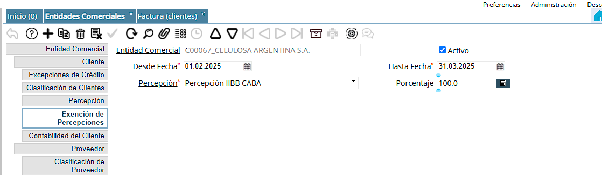
En dicha pestaña se debe indicar:
- Desde fecha: fecha a partir de la cual aplica la excepción.
- Hasta fecha: fecha límite de la excepción.
- Percepción: régimen de percepción eximido.
- Porcentaje: porcentaje eximido de retención. Para no retener, indicar 100%