

Libertya / Tienda OnLine - Mantenimiento de Productos
Libertya - Mantenimiento de Productos
Tienda Nube
Preguntas frecuentes:
¿Cómo ingresar a Libertya Web de Tehuelche Central?
Para ingresar a Libertya Web, ingresar a un explorador web (Chrome, Mozilla Firefox, Opera, etc.) y escribir la siguiente dirección:
http://10.100.85.117:8080/webui/

Deberá aparecer la siguiente información de Login de usuario: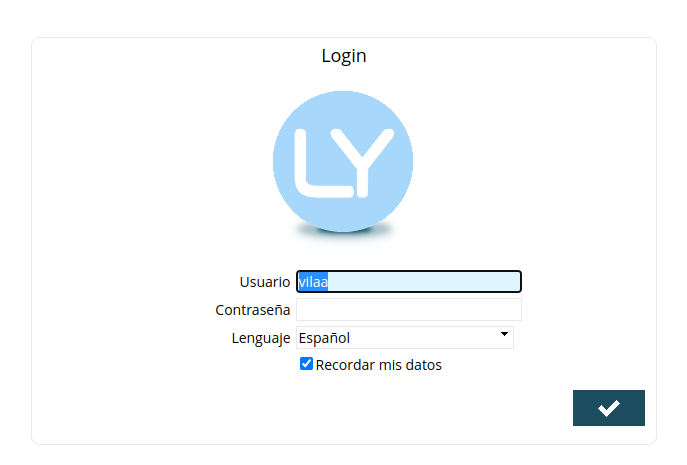
Los campos Usuario y Contraseña, deberán completarse con la información que se les asignó oportunamente. A continuación deberá pulsar el botón “Aceptar”
 Botón Aceptar
Si se ingresó la información correspondiente, se le solicitará elegir el perfil de Usuario y la Organización sobre la cual trabajar:
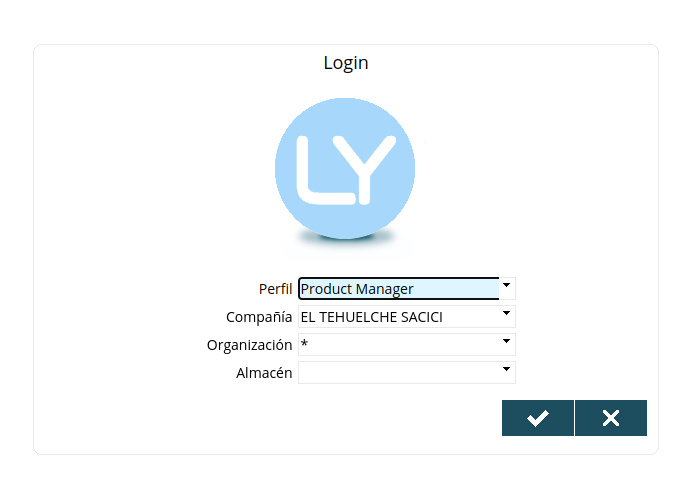
La información que aparece por defecto, es suficiente para terminar el acceso al sistema. Solo queda confirmar esta información con el botón “Aceptar”
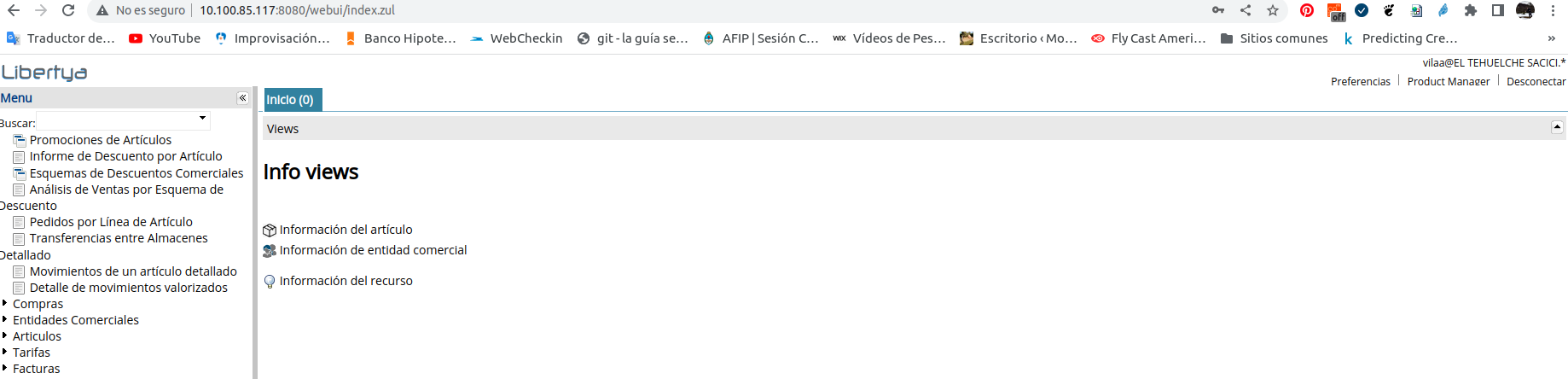
Asi se vera Libertya web en el perfil “Product Manager”
¿Cómo salir de Libertya Web?
Para salir del sistema, deberá dar clic sobre la opción “Desconectar”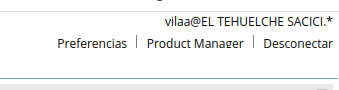
La opción aparece en la parte superior derecha de la pantalla.
¿Cómo ingresar al mantenimiento de artículos?
Para ingresar a la ventana de mantenimiento de artículos, deberá seleccionar la opción “Artículos, submenú Artículos
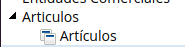
Estas opciones se encuentran en la parte izquierda de la pantalla
Una vez que ingrese en el submenú Artículos, aparecerá la siguiente pantalla:
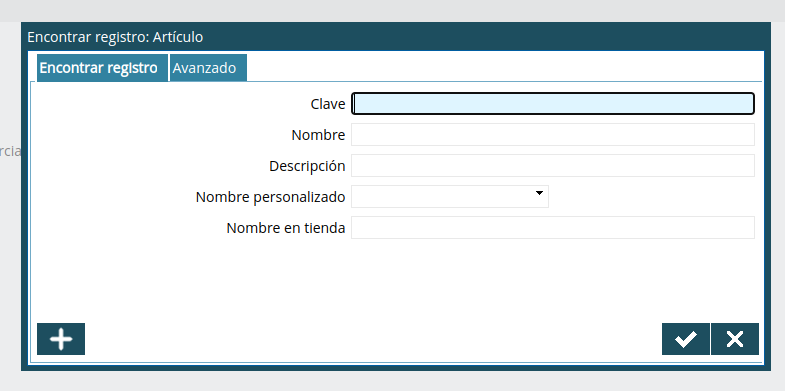
En esta ventana deberá ingresar información de búsqueda del artículo sobre el cual trabajar, y luego pulsar botón Aceptar.
En caso de Aceptar sin ingresar información de búsqueda, Libertya emitira el siguiente mensaje: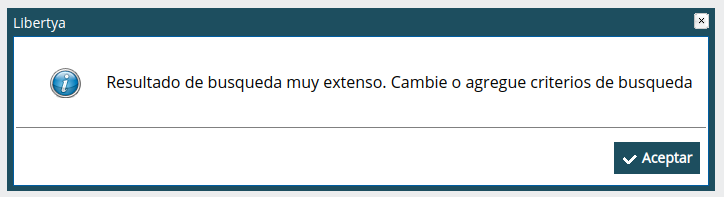
Cuando acepte el mensaje, volverá nuevamente a la pantalla de búsqueda de artículos.
¿Cómo buscar un artículo determinado?
Para buscar un artículo determinado, completar la información de búsqueda necesaria, por ejemplo clave, nombre, descripción o nombre en tienda:

Una vez conformada la búsqueda, aparece la siguiente pantalla: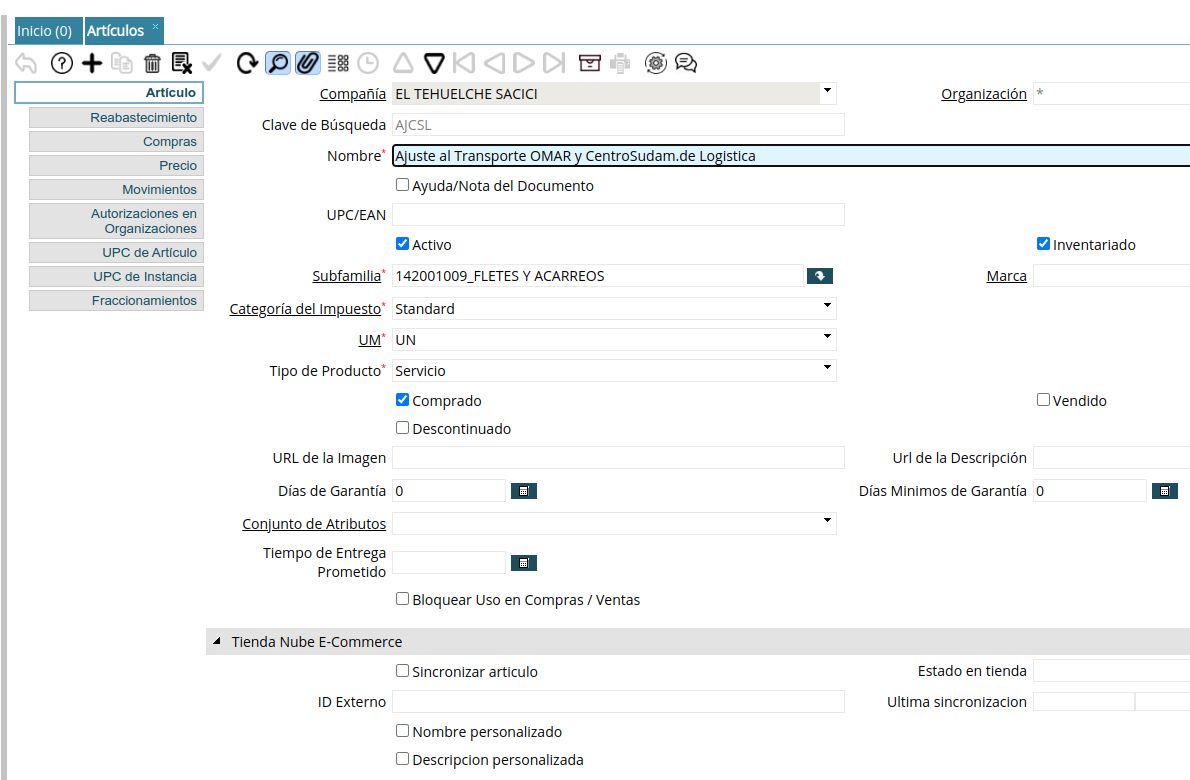
En caso de NO encontrar el artículo buscado, Libertya mostrará el siguiente mensaje: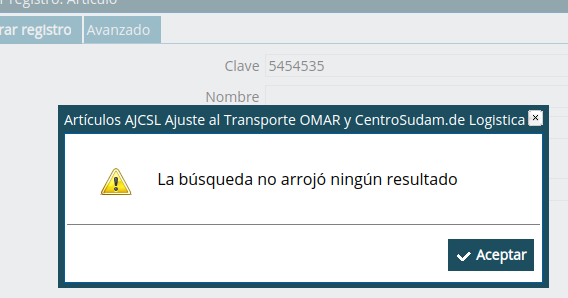
Una vez aceptado, volverá nuevamente a la ventana de búsqueda.
¿Cómo indicar a Libertya que un artículo debe exhibirse en la Tienda Online?
Deberá ingresar a la ventana de mantenimiento de artículos, buscar el artículo correspondiente y en la sección Tienda Nube - E Commerce, tildar la opción Sincronizar artículo:
¿Cómo guardar la información registrada en la ventana de Mantenimiento de Artículos?
Para guardar la información registrada en cualquier ventana de mantenimiento de Libertya, deberá pulsar el botón Guardar. El mismo se activará automáticamente cuando detecte que se realizó un cambio: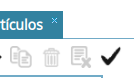
¿Cómo deshacer los cambios realizados SIN guardar?
Si realizo un cambio por error y desea volver atrás sin guardar, deberá pulsar el botón Deshacer:
¿Cómo buscar otro artículo desde la ventana de mantenimiento de artículos?
Estando en una ventana de mantenimiento de Libertya, podrá optar por buscar otro registro (en este caso, otro artículo) pulsando el botón Buscar (lupa)
Pulsando este botón, se volverá a abrir la ventana de búsqueda correspondiente.
¿Cómo cerrar la ventana de mantenimiento de artículos?
Podrá cerrar cualquier ventana de mantenimiento, pulsando la X (equis) que aparece en la parte superior derecha de cada pestaña:
¿Puedo abrir más de una ventana de artículos?
SI. Cada vez que pulse clic sobre el submenú artículos, se abrirá una nueva ventana. Se recomienda no abrir demasiadas ventanas a la vez, para tener un mayor control sobre los artículos que se están trabajando: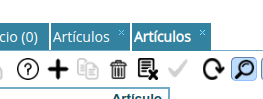
En cada pestaña Artículos podrá trabajar con productos diferentes.
¿Cómo personalizar el nombre y/o descripción del artículo para la Tienda Online?
Los artículos que se sincronizan en la Tienda Online pueden tener una personalización, para que el nombre y/o la descripción, se visualicen en otros términos dentro de la tienda, sin que esto afecte a Libertya dentro de las sucursales físicas.
Para cambiar estos campos, deberá tildar los campos Nombre personalizado o Descripción personalizada, según corresponda y luego completar los campos asociados según necesidad: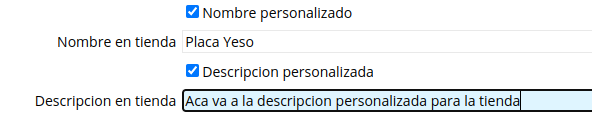
En caso de NO necesitar personalizar estos campos, quitar el tilde correspondiente.
¿Cómo cargar los precios de venta de los artículos para la tienda Online?
Primero deberá buscar el articulo en cuestion y luego posicionarse en la pestaña Precios: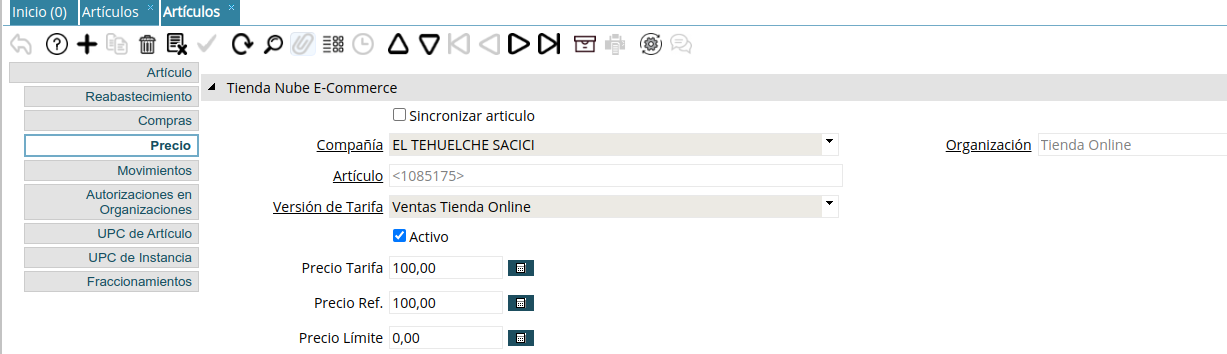
Deberá cargar el precio en el registro marcado como “Organización” -> Tienda Online
¿Qué campos tomar en cuenta para cargar precios de venta para la Tienda Online?
Cuando se carguen precios, deberá asegurarse de cargar los siguientes datos:
- Organizacion = Tienda Online
- Versión de Tarifa = Ventas Tienda Online
- Precio Tarifa = Precio de Venta
¿Qué campos tomar en cuenta para cargar precios de costo para la Tienda Online?
Cuando se carguen precios, deberá asegurarse de cargar los siguientes datos:
- Organizacion = Tienda Online
- Versión de Tarifa = Costo Tienda Online
- Precio Tarifa = Precio de Costo
¿Cómo cargar las imágenes asociadas a los artículos?
Para cargar las imágenes de los artículos, primero deberá buscar el artículo correspondiente y luego pulsar el botón Adjuntar (ganchito)
Es muy importante estar posicionado sobre la pestaña Artículo antes de adjuntar imágenes:
Una vez pulsado el botón Adjuntar, aparecerá la siguiente ventana: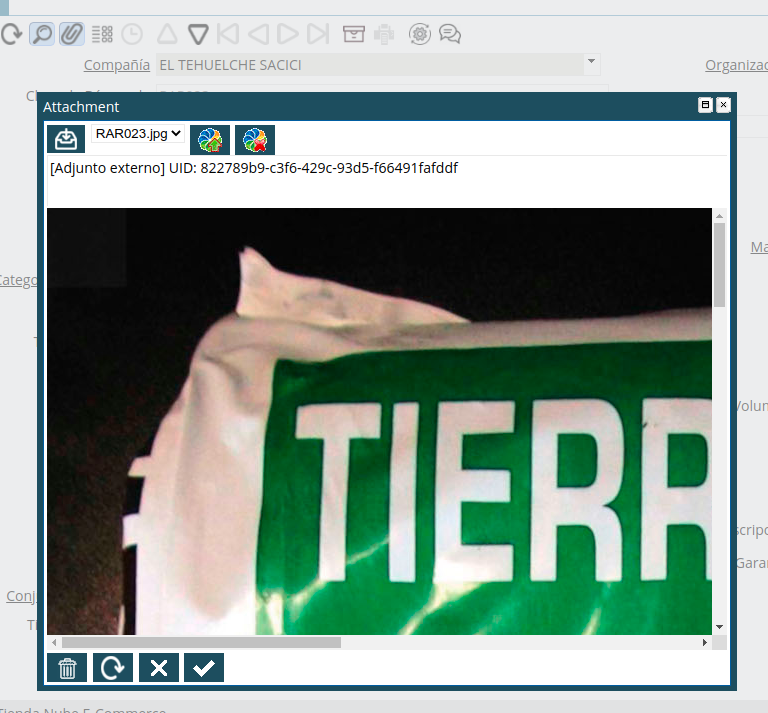
Para la Tienda Online se debe utilizar el botón de Cargar en repositorio externo:
Cuando pulse el botón, aparecerá la siguiente ventana: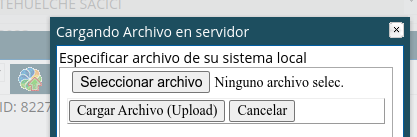
A continuación deberá realizar los siguientes pasos:
- Debe seleccionar el archivo de imagen desde su PC
- Cargar Archivo (upload)
Cuando elija seleccionar imagen, aparecerá una ventana similar a la siguiente: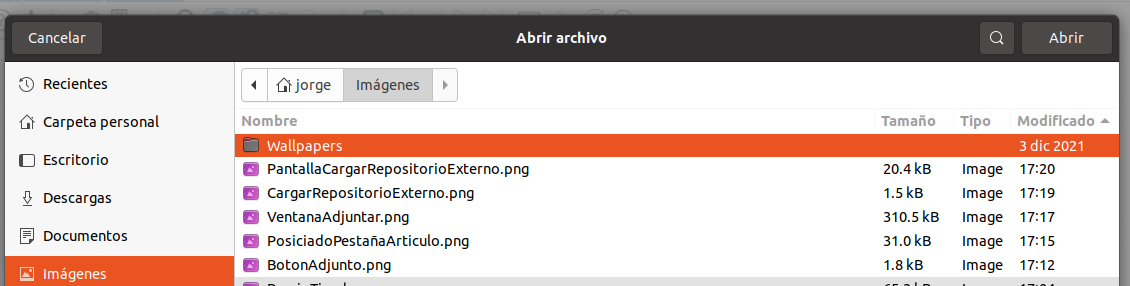
La misma puede cambiar ligeramente, en función del sistema operativo que utilice en su PC. Navegue por las carpetas de su equipo y luego seleccione la imagen a adjuntar con doble clic o el botón Abrir.
Cuando seleccione el archivo, se mostrará su nombre de la siguiente manera:
Finalmente confirme la subida de la imagen, pulsando el botón Cargar Archivo (upload)
Si lo requiere puede cancelar el proceso, pulsando el botón Cancelar.
¿Cómo eliminar una imagen de un artículo?
Para eliminar una imagen adjunta se deberá buscar el artículo, pulsar clic sobre el botón Adjuntar, y luego pulsar el botón Eliminar de repositorio externo:
¿Cómo visualizar las imágenes adjuntas en un artículo?
Para visualizar las imagenes adjuntas se deberá buscar el artículo y pulsar clic sobre el botón Adjuntar: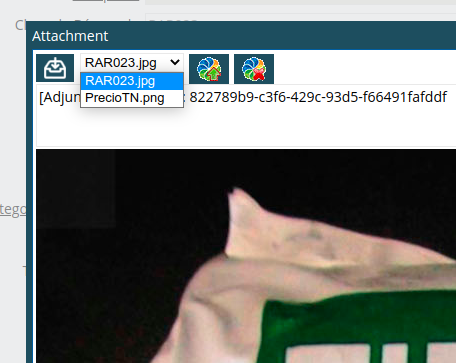
Puede alternar las distintas imágenes, desplegando la lista de archivos adjuntos.
¿Las imágenes adjuntas deberán tener alguna característica especial?
Se deben incorporar todas las imágenes a sincronizar, en formato jpg o png y con un tamaño no mayor a 500 KB. Para más información sobre formatos y tamaño de imágenes ver el siguiente artículo de referencia:
https://ayuda.tiendanube.com/es/articles/709760-cual-es-el-formato-ideal-de-la-fotografia-de-producto
¿Cómo quitar un artículo de la tienda?
En caso de necesitar que un artículo NO se sincronice más con la tienda Online, deberá buscar el articulo y luego en el campo Estado en Tienda, elegir la opción No mostrar en tienda: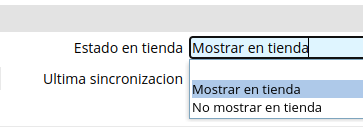
En contrapartida, si se necesita mostrar un artículo en la tienda online, deberá seleccionar la opción Mostrar en tienda
IMPORTANTE: recuerde siempre GUARDAR luego de realizar cualquier cambio en la ficha de artículos. Caso contrario el cambio realizado no surtirá efecto.