
LBY - Tarifas y Reglas de Precios
Libertya ERP
Manual de Tarifas y Reglas de Precios
Versión 2
Índice
- Índice
- Objetivos de este documento
- Configuración de Tarifas y Reglas de Precios
- Generar una versión de tarifa a partir de otra
- Importación de precios por interfaz
Objetivos de este documento
Configuración de Tarifas y Reglas de Precios
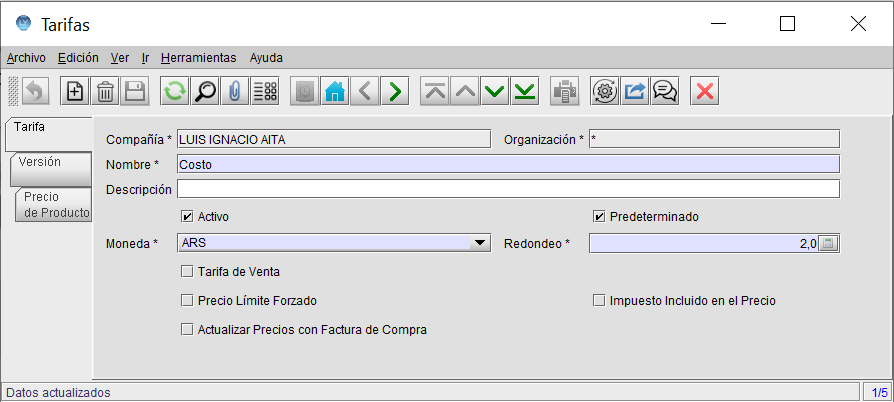
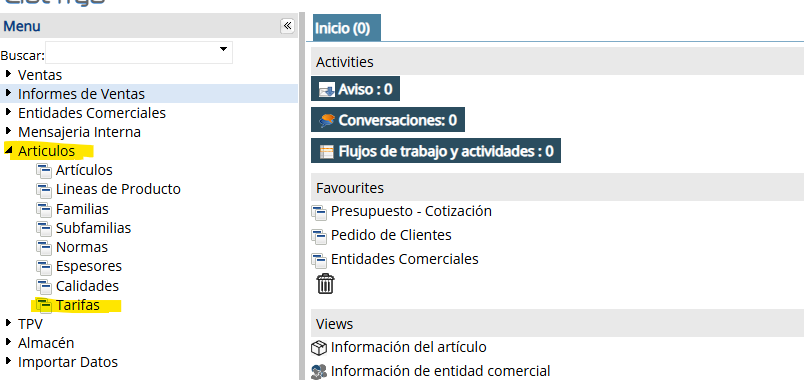
Las tarifas de precios en Libertya se definen utilizando la ventana Tarifas, disponible por defecto en el perfil Ventas.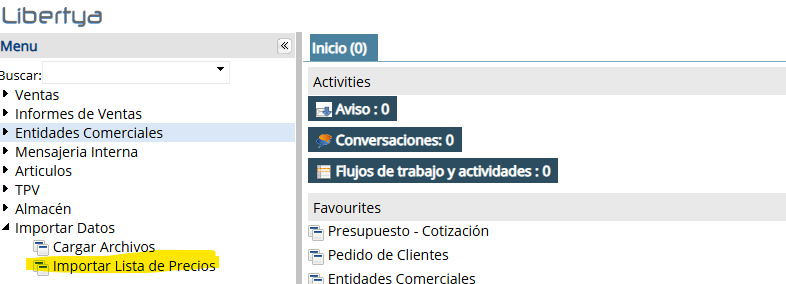
En esta ventana se definen tanto las tarifas de Costo como de Ventas y se pueden asociar con los Artículos a los cuales se quiere definir precios.
Cada tarifa tiene un conjunto de Versiones que permite actualizar los precios manteniendo un histórico en el sistema. Cada versión posee una fecha Válido Desde que permite indicar a partir de qué fecha se utilizará la versión, permitiendo definir los precios anticipadamente a que entren en vigencia.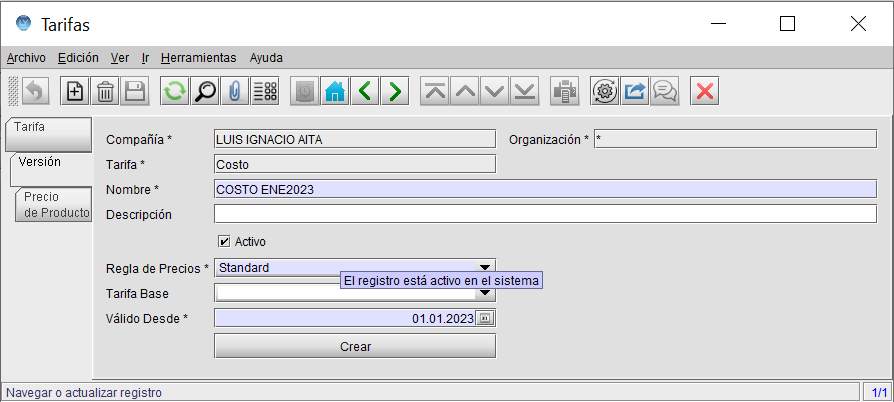
La asociación entre los Artículos y las diversas Versiones de Tarifa puede realizarse desde este misma ventana, en la pestaña Precio de Producto, asociando artículos a la versión de tarifa seccionada.
O bien se puede ingresar en la ventana Artículos, pestaña Precio y asociar diversas versiones de tarifa al artículo seleccionado.

Por último, para la Actualización de Precios en forma masiva, a cada versión de tarifa se le puede asociar una Regla de Precios y una Tarifa Base. Las reglas de precio permiten definir y combinar distintas configuraciones para el cálculo de precios aplicados sobre la tarifa base seleccionada.
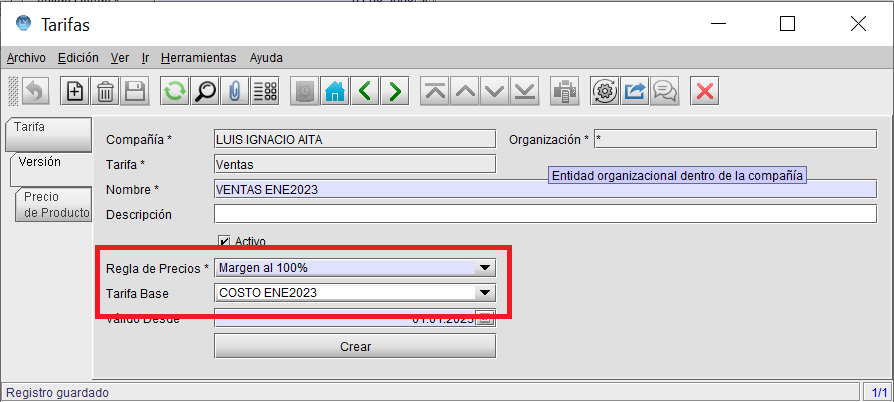
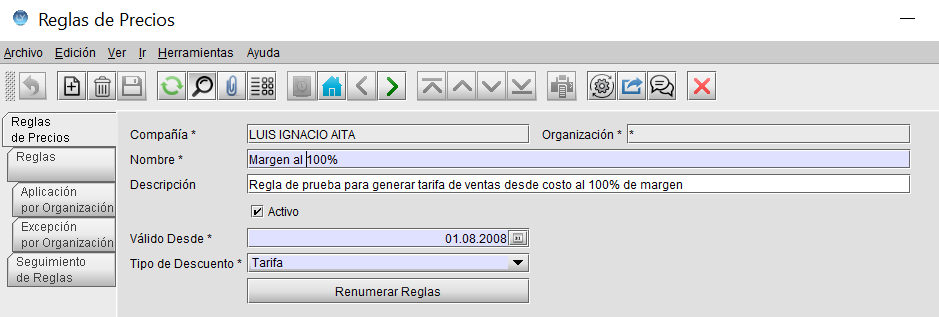
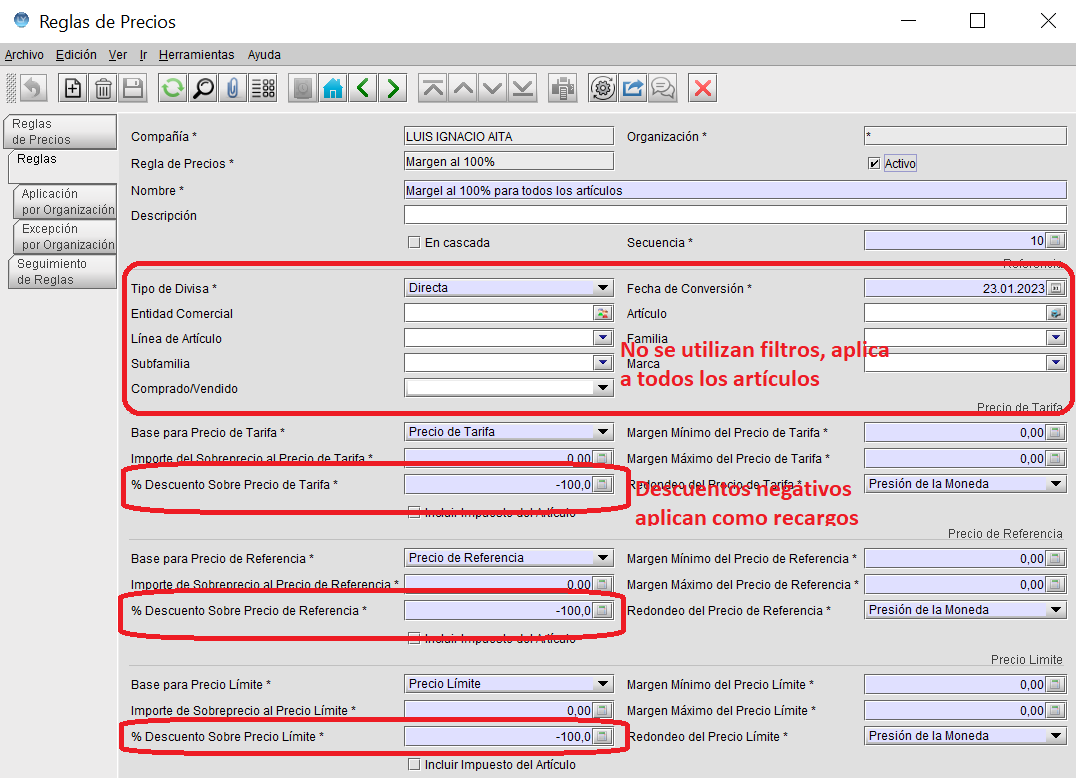
Para el ejemplo correspondiente a las próximas capturas, se configura una regla para calcular la tarifa de Ventas a partir de la de Costos con una margen del 100% aplicable a todos los productos (sin filtro de aplicación de regla).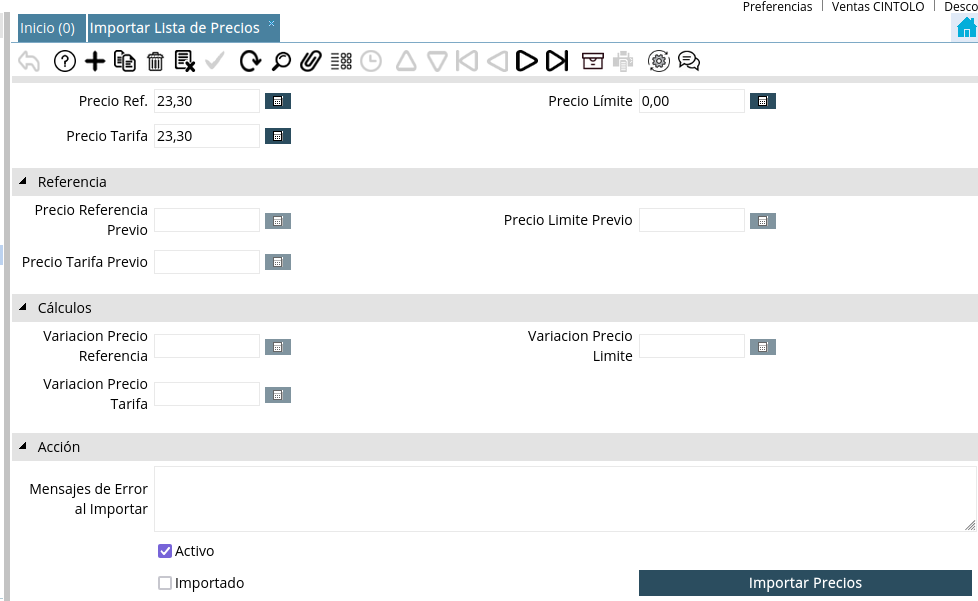
La configuración de cada Regla se realiza desde la ventana Reglas de Precios, la cual a su vez posee una pestaña Reglas que permite definir descuentos para cada precio de los artículos (Precio Tarifa, Precio Ref., Precio Límite) configurando una referencia a partir de los siguientes campos:
- Tipo de Divisa
- Fecha de Conversión
- Entidad Comercial
- Artículo: artículo o servicio.
- Línea de Artículo
- Familia
- Subfamilia
- Marca.
- Comprado/Vendido: opción de filtro de artículos por marcas Comprado/Vendido.
Luego, por cada precio, se configuran los siguientes campos:
- Base para Precio de Tarifa: precio usado como base para cálculos de la tarifa.
- Margen Mínimo del Precio de Tarifa: margen mínimo para el producto.
- Importe del Sobreprecio al Precio de Tarifa
- Margen Máximo del Precio de Tarifa: margen máximo para el producto.
- % Descuento Sobre Precio de Tarifa: descuento en porcentaje del precio de tarifa a ser restado del precio base. Para configurar un Recargo sobre el precio, se utiliza este mismo campo con signo negativo.
- Redondeo del Precio de Tarifa: listado de valores.
- Incluir Impuesto del Artículo: incluir tasa de impuesto del artículo al precio de la tarifa.
Cada campo se adapta para los distintos tipos de precio a configurar.
Importante: si bien para el ejemplo se utilizó una configuración muy simple, para cada regla de precio se puede combinar la cantidad de reglas que sean necesarias, combinando los filtros de diversas maneras para configurar, por ejemplo, márgenes diferentes para cada subfamilia, familia, etc. incluso podría crearse una regla artículo por artículo,
Generar una versión de tarifa a partir de otra
Se detalla a continuación como crear los precios de una tarifa a partir de otra, aplicando la configuración de reglas detallada en la sección anterior. Continuando con el ejemplo, se creará la tarifa de ventas a partir del costo de los artículos, aplicando un margen del 100% a todo.
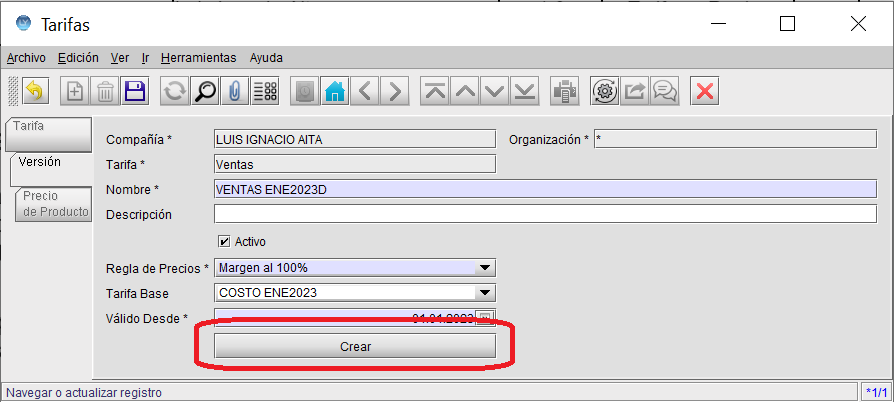
El primer paso se realiza desde la ventana Tarifa, seleccionando la tarifa destino (Ventas), luego pasar a la pestaña Versión y seleccionar la versión destino (Ventas ENE2023). En esta pestaña, presionar el botón Crear
Se ejecutará un proceso que creará una entrada de migración de Lista de Precios por cada artículo al que aplique la regla, de forma similar a cuando se importan precios desde una interfaz.
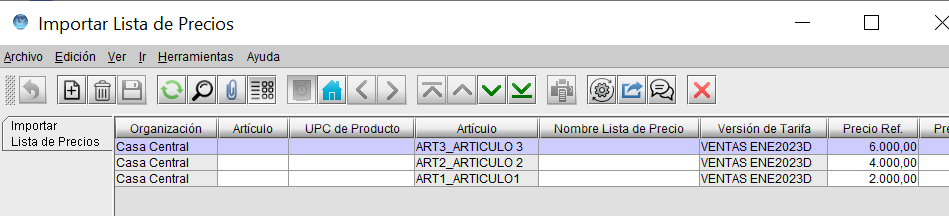
Ingresando en la ventana Importar lista de precios y filtrando por los registros sin importar podremos visualizar las entradas generadas por el proceso Crear, reflejando la aplicación de la regla a la tarifa base.
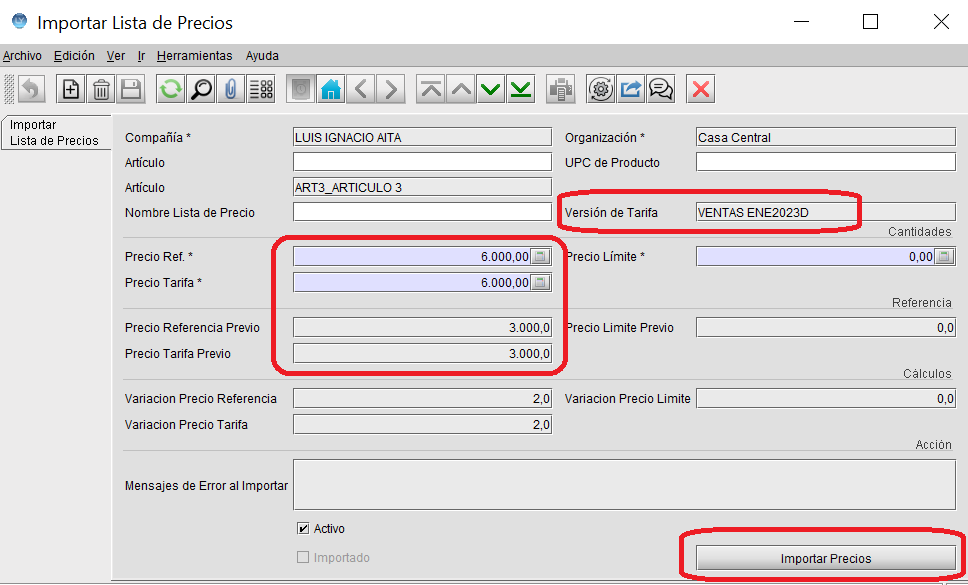
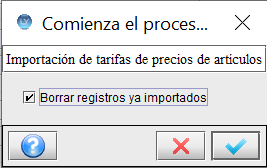
A continuación se debe presionar el botón Importar Precios en cualquiera de estos registros para ejecutar el proceso de importación y actualizar los precios para la tarifa de destino (Ventas).
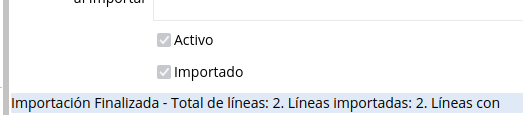
Al pie de la ventana el sistema mostrará el resultado del proceso.
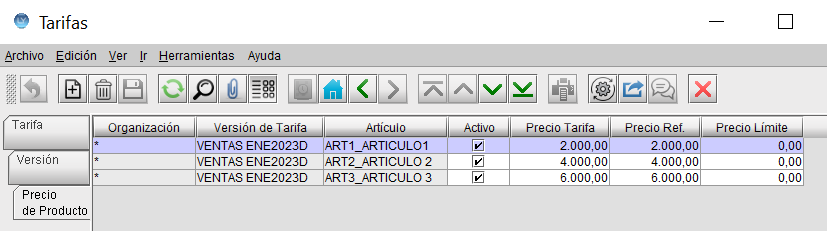
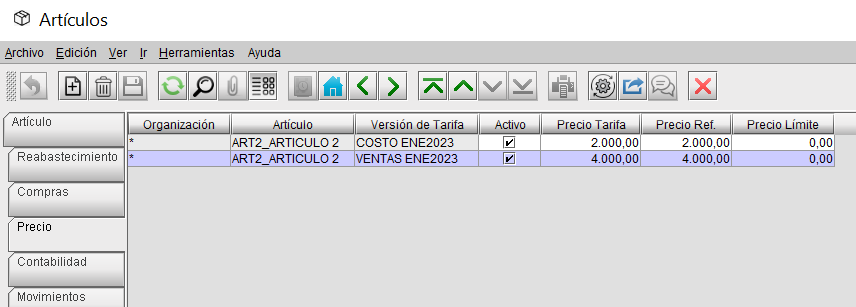
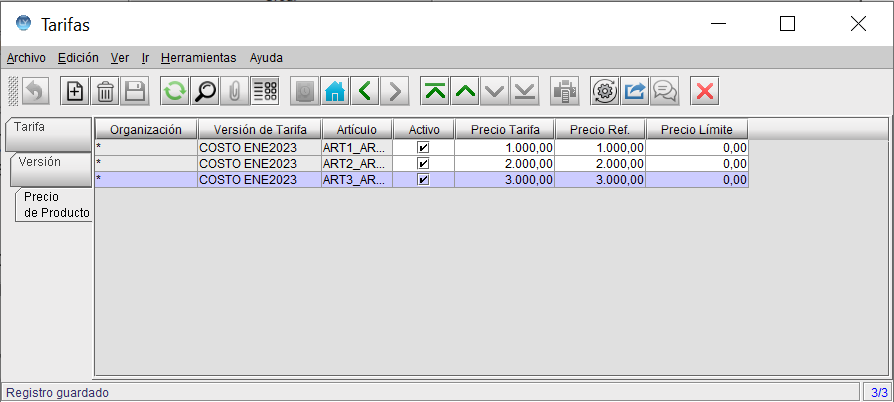
Finalmente en la versión de tarifa podremos corroborar la correcta actualización de los precios para todos los artículos.
Importación de precios por interfaz
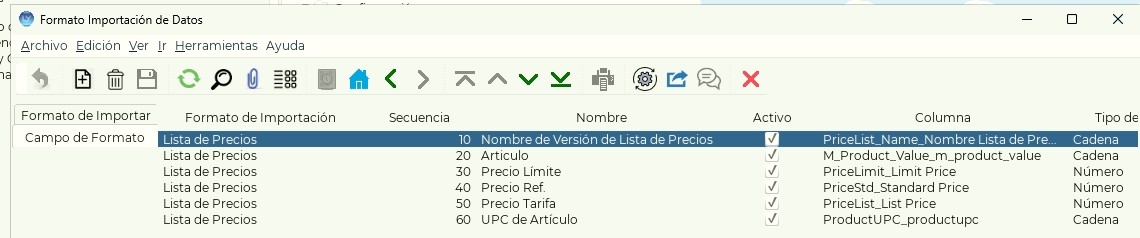
Existe un formato predefinido para que el usuario pueda importar precios a partir de un archivo externo. Este archivo debe respetar un formato específico que se detalla a continuación:
En primer lugar, se trata de un archivo de texto (sin formato) que contendrá distintas filas y columnas. Cada una de las columnas que componen una fila, tendrán una posición específica y separadas unas de otras mediante un punto y coma (;)

Detalle de las columnas que componen cada fila:
- Nombre de versión de lista de precios (respetar mismo nombre de la definición de la versión de la lista de precios en la ventana Listas de Precios)
- Clave del artículo correspondiente (respetar mayúsculas y minúsculas, tal cual se dio de alta el artículo)
- Precio del artículo (tomado como precio límite - utilizar punto para el separador decimal - puede ser CERO)
- Precio del artículo (tomado como precio de referencia - utilizar punto para el separador decimal)
- Precio del artículo (tomado como precio de lista - utilizar punto para el separador decimal)
- UPC del articulo (codigo de barras - opcional)
Ejemplo:
Para importar el precio del artículo: 11002 REF. DE. 3/4" X 2" - en la lista de precios: VENTAS GENERAL - versión de lista de precios: VG - 28.2 la línea del archivo de importación correspondiente se vería de la siguiente manera (se agregó el artículo 11005 para mostrar cómo se debe crear cada línea):
VG - 28.2;11002;0;23.30;23.30;
VG - 28.2;11005;0;47.38;47.38;
Una vez creado el archivo con todos los precios a actualizar, se debe realizar la siguiente acción:
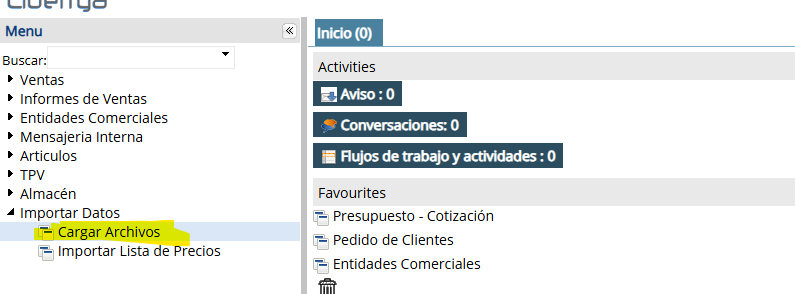
1- Ingresar al menú “Importar Datos - Cargar Archivo”
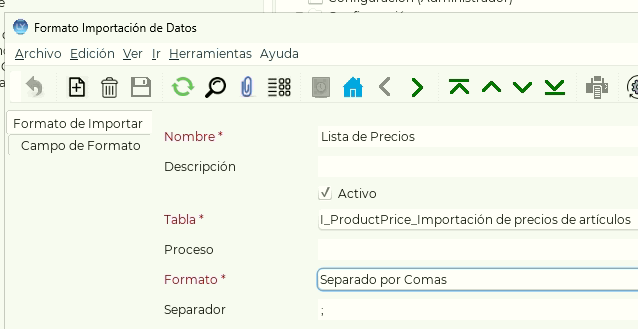
2- Seleccionar el formato de Importación: “Listas de Precios”
3- Pulsar el botón “Seleccione Archivo a Cargar”
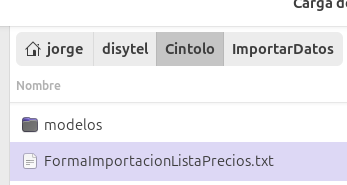
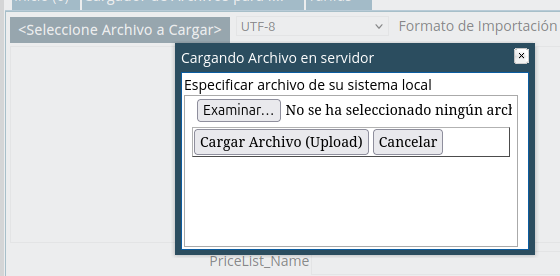
4- Pulsar el botón “Examinar”. En este punto deberá indicar el nombre del archivo previamente creado. Podrá recorrer las carpetas de la PC en la que está trabajando.
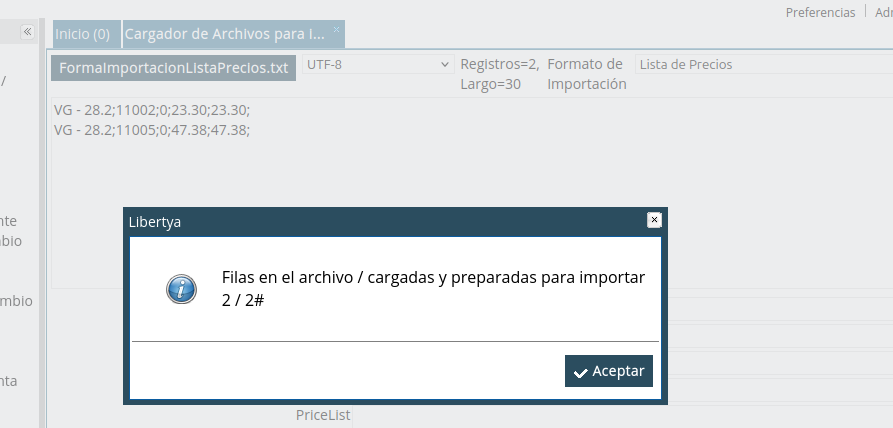
5- Pulsar el botón “Cargar Archivo (Upload)” Debería ver algo como lo siguiente:

6- Una vez visualizado los registros a importar, se debe confirmar el archivo para que los datos queden listos para la importación final:
Importacion Final:
Una vez cargado el archivo externo que contiene todos los precios a importar, se debe ingresar a la ventana “Importar Lista de Precios”.

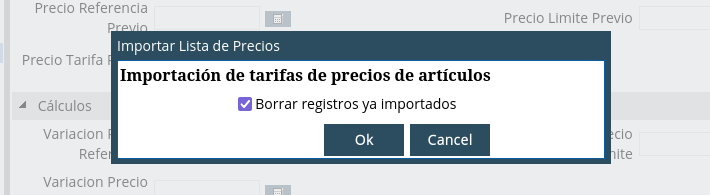
En esta ventana el usuario visualiza los registros cargados en el paso anterior. Ubicado sobre cualquiera de los registros, se debe pulsar el botón “Importar Precios”. Este paso ejecuta el proceso de importación final de precios. El usuario podrá elegir si los precios que se importen, deben eliminarse de esta ventana.
NOTA: tomar en cuenta que antes de Importar Precios, el usuario puede editar, eliminar cualquier dato desde esta misma ventana.
Una vez confirmado el proceso, en el pie de la ventana se puede ver un mensaje con el resultado del proceso de importacion final:
Una completado todo el proceso, en la ventana de tarifas, puede corroborar que los precios de los productos indicados, fueron importados dentro de la tarifa correspondiente: